
• Alternar entre las cámaras frontal y posterior
• Enfocar la cámara
• Acercar y alejar
• Toma una foto
• Usar visión noturna
• Usar Macro Vision
• Usar AI Shot Optimization para sugerir modos
Este tutorial requiere que abras la aplicación de la cámara. Para acceder a la cámara desde la pantalla principal, selecciona la
 aplicación Camera.
Alternar entre las cámaras frontal y trasera
Selecciona el ícono Switch camera.
Enfocar la cámara
Selecciona el área de la foto que desees para enfocar. Aparecerá un círculo cuando selecciones el área.
Acercar y alejar
Separa dos dedos hacia el borde de la pantalla para acercar. Junta dos dedos hacia el centro de la pantalla para alejar.
Importante: Aleja todo el zoom hasta 0.5X para tomar fotos o grabar videos con el lente gran angular.

Toma una foto
Selecciona el ícono Capture.
Importante: también puedes tomar una foto al oprimir uno de los botones Volume. 
Usar visión noturna
La visión nocturna mejora el brillo automáticamente cuando hay poca iluminación. Desde la pantalla Camera, desplázate hacia la izquierda luego selecciona Night Vision. 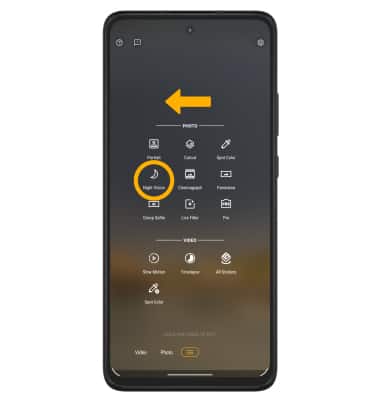
Usar Macro Vision
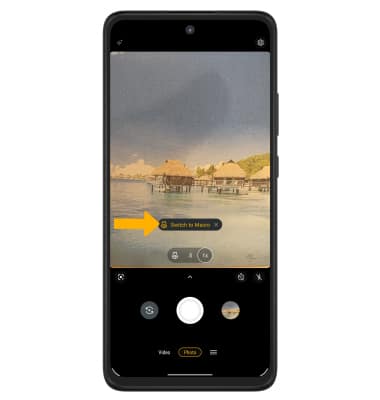
Macro Vision te permite tomar imágenes de objetos pequeños en primer plano. Desde la pantalla Camera, selecciona el ícono Macro. 
Usar AI Shot Optimization para sugerir modos
Shot Optimization te indicará los modos de la cámara de acuerdo al análisis de la escena. Para activar o desactivar Shot Optimization, selecciona el  ícono Settingsluego seleccionar el menú desplegable AI SETTINGS. Selecciona el botón Shot Optimization.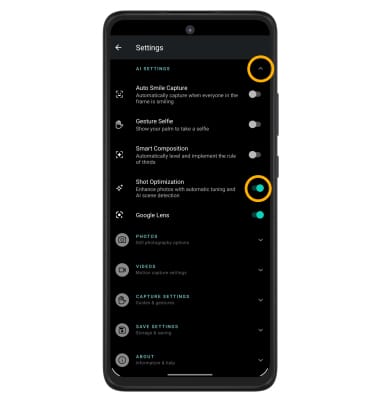
Al tomar una foto, Shot Optimization puede sugerirte que uses un modo diferente de la cámara. Para cambiar los modos de la cámara, selecciona la notificación.