
En este tutorial, aprenderás a hacer lo siguiente:
• Activa/desactiva el hotspot móvil
• Ve el nombre de tu hotspot móvil y los dispositivos conectados
• Ajusta las configuraciones del hotspot
Cuando el hotspot móvil esté activado, el  ícono de hotspot móvil aparecerá en la barra de notificaciones. Requiere plan de datos elegible .
Activa/desactiva el hotspot móvil
1. En la pantalla principal, selecciona la miniaplicación AT&T AllAccess. 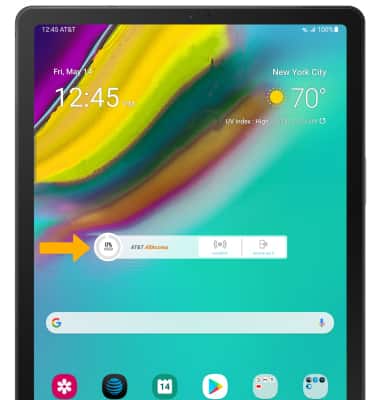
2. Selecciona el ícono hotspot móvil, luego selecciona el botón Mobile Hotspot.
Importante: Revisa la indicación del hotspot móvil, luego selecciona OK. 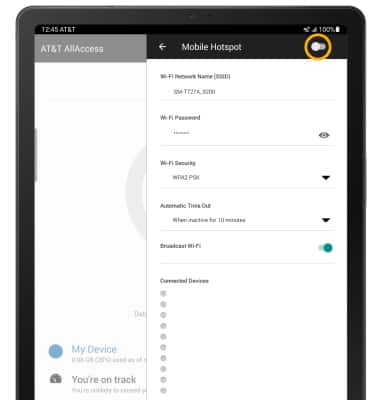
Mira el nombre de la red del hotspot móvil y dispositivos conectados
Se mostrarán el nombre de la red del hotspot móvil y los dispositivos conectados.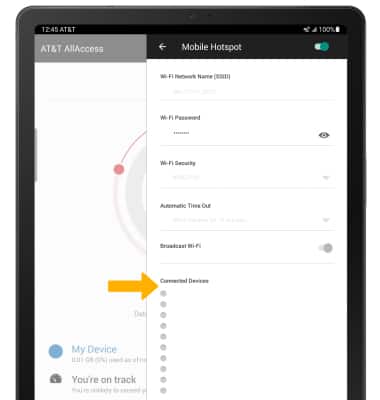
Ajusta las configuraciones del hotspot
Edita las configuraciones del hotspot móvil como desees.
Importante: Se debe desactivar el hotspot móvil para configurarlo. 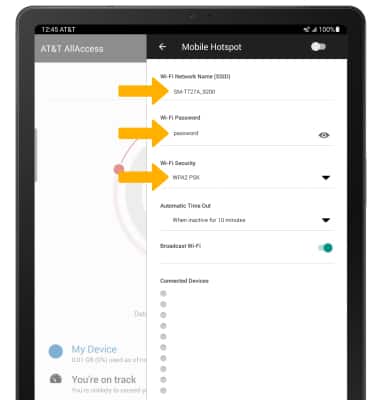
• NOMBRE DE LA RED WI-FI: cambia el nombre de la red del hotspot móvil.
• CONTRASEÑA DE WI-FI: cambia la contraseña de la red del hotspot móvil.
• SEGURIDAD WI-FI: cambia el tipo de seguridad de la red del hotspot móvil.