En este tutorial, aprenderás a hacer lo siguiente:
• Obtener acceso a Samsung Flow
• Configurar Samsung Flow
• Usar Samsung Flow
• Usar Smart View
Obtener acceso a Samsung Flow
En la bandeja de aplicaciones, selecciona la  aplicación Samsung Flow.
Importante: Para obtener acceso a la bandeja Apps, en la pantalla principal, deslízate hacia arriba desde el centro de la pantalla.
aplicación Samsung Flow.Importante: Para obtener acceso a la bandeja Apps, en la pantalla principal, deslízate hacia arriba desde el centro de la pantalla.
Configurar Samsung Flow
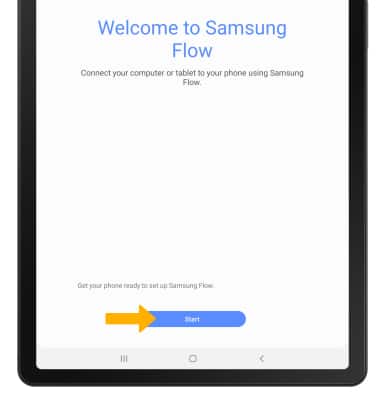
1. En la aplicación Samsung Flow, selecciona Start.
Importante: Para configurar Samsung Flow en tu dispositivo, la aplicación Samsung Flow también debe estar instalada en el dispositivo emparejado que desees. Para obtener más información, consulta el tutorial Descargar aplicaciones y juegos.
Importante: Para configurar Samsung Flow en tu dispositivo, la aplicación Samsung Flow también debe estar instalada en el dispositivo emparejado que desees. Para obtener más información, consulta el tutorial Descargar aplicaciones y juegos.
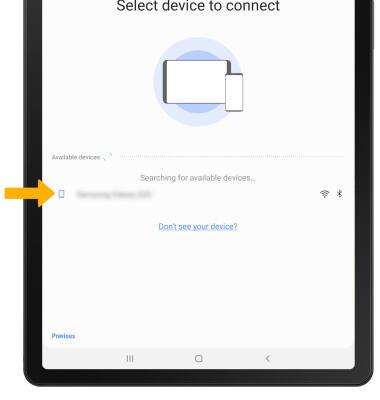
2. Selecciona el dispositivo que desees.
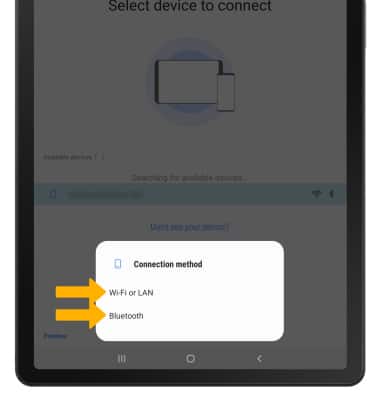
3. Selecciona el método de conexión que desees.
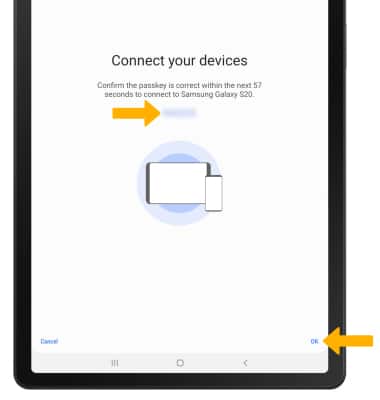
3. Confirma la contraseña, luego selecciona OK.
Importante: También tendrás que seleccionar OK en el dispositivo vinculado para confirmar la contraseña.
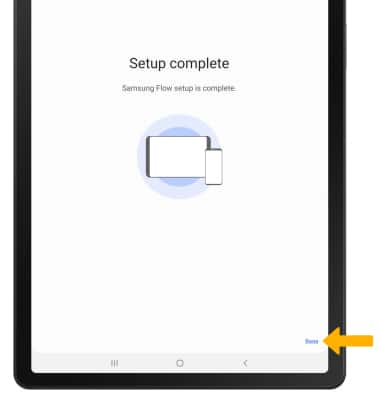
4. Samsung Flow ahora está configurado. Selecciona Listo.
3. Selecciona el método de conexión que desees.
3. Confirma la contraseña, luego selecciona OK.
Importante: También tendrás que seleccionar OK en el dispositivo vinculado para confirmar la contraseña.
4. Samsung Flow ahora está configurado. Selecciona Listo.
Usar Samsung Flow
1. Selecciona el ícono Add.
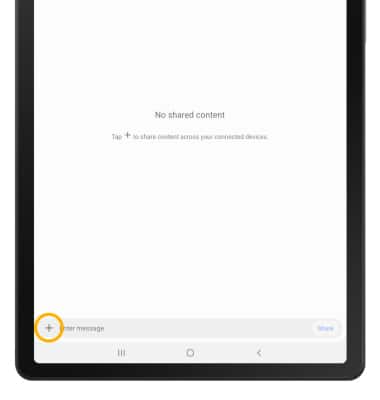
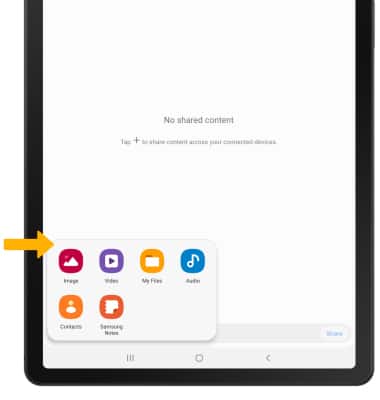
2. Selecciona el tipo de contenido compartido que desees.
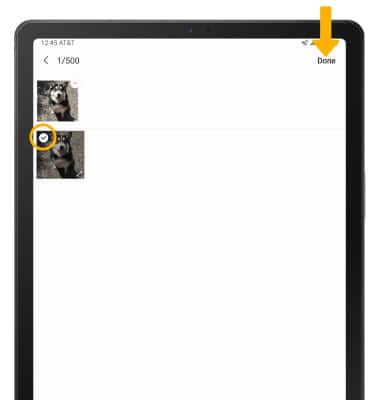
3. Selecciona el contenido que desees, luego selecciona Done.
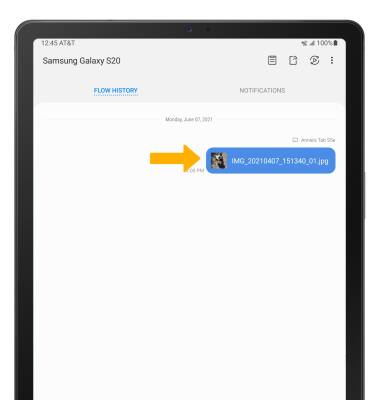
4. Se sincronizará el contenido entre dispositivos.
2. Selecciona el tipo de contenido compartido que desees.
3. Selecciona el contenido que desees, luego selecciona Done.
4. Se sincronizará el contenido entre dispositivos.
Usar Smart View
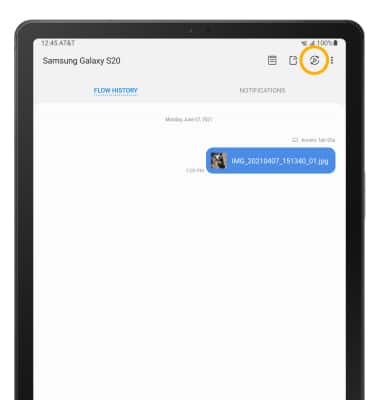
Selecciona el ícono Smart View para interactuar directamente con el dispositivo vinculado.