
En este tutorial, aprenderás a hacer lo siguiente:
• Configurar Google Duo
• Hacer una videollamada
• Responde una llamada entrante
• Opciones de videollamada
• Obtén acceso a las configuraciones de Google Duo
Configurar Google Duo
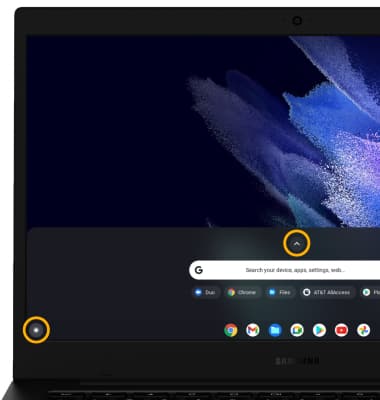
1. Desde la pantalla principal, haz clic en el ícono Launcher, luego haz clic en el ícono Expand.
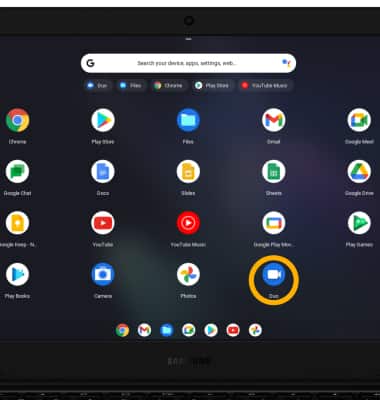
2. Selecciona la app Duo.
Importante: Al ingresar por primera vez, se te indicará que habilites el acceso al micrófono y la cámara. Selecciona Give access, luego selecciona los permisos deseados para continuar. Para obtener más información, visita Configurar Google Duo.
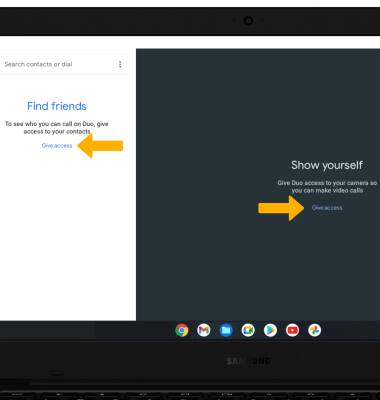
3. Haz clic en Give access en Find friends and Show yourself.
Importante: Revisa las indicaciones de permisos y selecciona ALLOW o WHILE USING THE APP.
2. Selecciona la app Duo.
Importante: Al ingresar por primera vez, se te indicará que habilites el acceso al micrófono y la cámara. Selecciona Give access, luego selecciona los permisos deseados para continuar. Para obtener más información, visita Configurar Google Duo.
3. Haz clic en Give access en Find friends and Show yourself.
Importante: Revisa las indicaciones de permisos y selecciona ALLOW o WHILE USING THE APP.
Hacer una videollamada
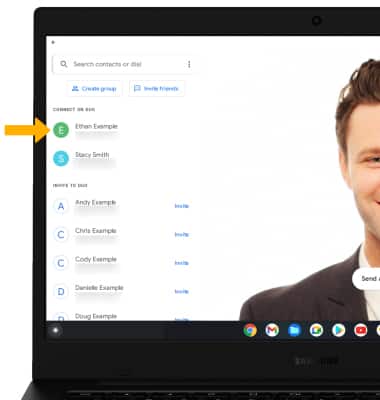
1. Haz clic en el contacto que desees.
Importante: Para realizar una llamada, ambos usuarios deben haber iniciado sesión en Google Duo. Haz clic en Invite, luego sigue las indicaciones para invitar a un contacto a Google Duo.
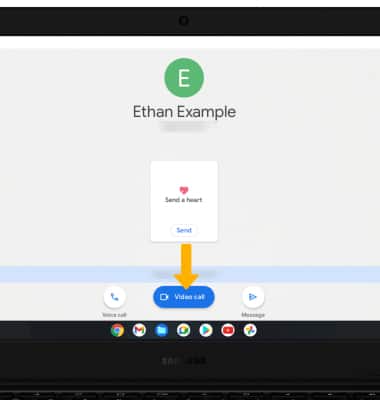
2. Haz clic en Video call para comenzar una videollamada.
Importante: Para realizar una llamada, ambos usuarios deben haber iniciado sesión en Google Duo. Haz clic en Invite, luego sigue las indicaciones para invitar a un contacto a Google Duo.
2. Haz clic en Video call para comenzar una videollamada.
Realizar una videollamada grupal
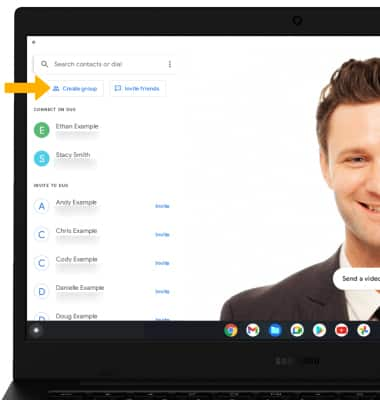
1. Haz clic en Create group.
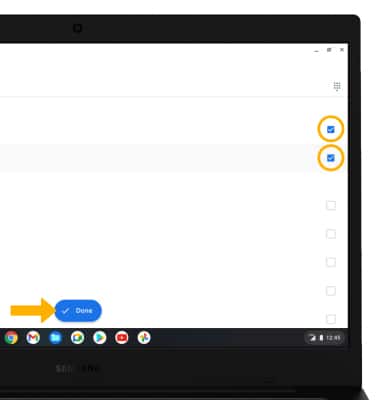
2. Haz clic en los contactos que desees, luego haz clic en Done.
Importante: puedes agregar hasta 32 personas a la videollamada. La persona que habla aparece en la pantalla en ese momento. Las videollamadas grupales podrían no funcionar con un operador móvil diferente.
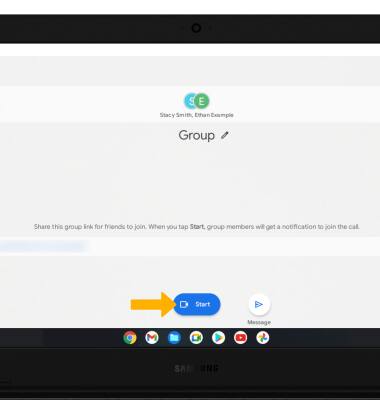
2. Haz clic en Start para comenzar una videollamada.
2. Haz clic en los contactos que desees, luego haz clic en Done.
Importante: puedes agregar hasta 32 personas a la videollamada. La persona que habla aparece en la pantalla en ese momento. Las videollamadas grupales podrían no funcionar con un operador móvil diferente.
2. Haz clic en Start para comenzar una videollamada.
Responde una llamada entrante
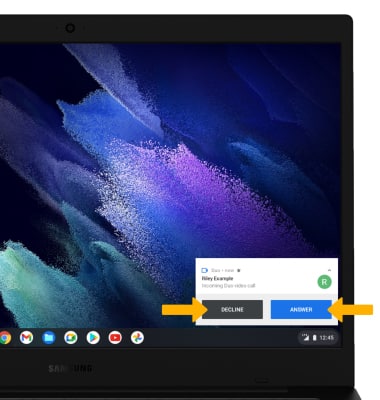
Haz clic en ANSWER para aceptar la llamada o haz clic en DECLINE para rechazar la llamada.
Opciones de videollamada
Haz clic en la pantalla, luego haz clic en la opción que desees:
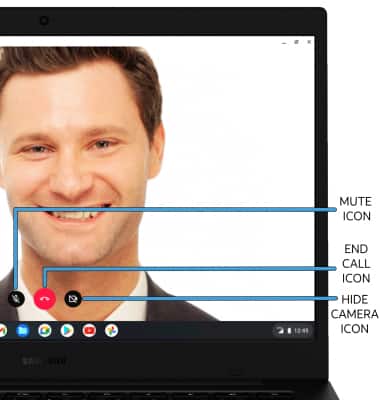
• SILENCIAR: Haz clic en el ícono Mute.
• TERMINAR LLAMADA: Haz clic en el ícono End call.
• OCULTAR CÁMARA: Haz clic en el íconoHide camera.
• TERMINAR LLAMADA: Haz clic en el ícono End call.
• OCULTAR CÁMARA: Haz clic en el íconoHide camera.
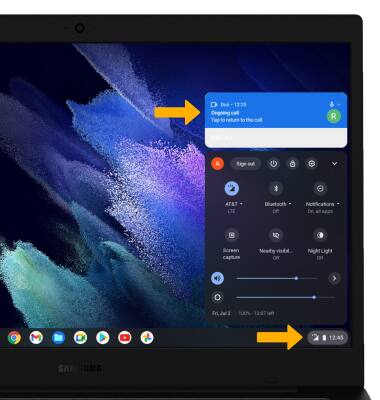
Para usar tu Chromebook mientras estás en una videollamada, haz clic en la app que desees, en el ícono Launcher o en el panel Quick settings.
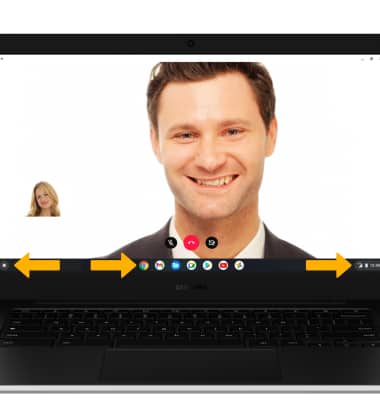
Para regresar a la ventana de la llamada, haz clic en el panel Quick settings luego haz clic en la notificación de llamada activa.
Obtén acceso a las configuraciones de Google Duo
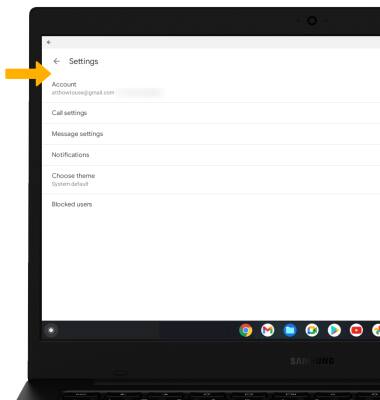
1. Haz clic en el  ícono Menu luego haz clic en Settings.
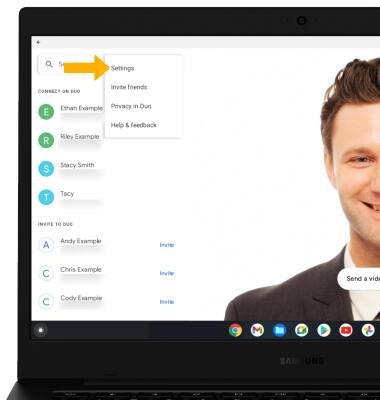
ícono Menu luego haz clic en Settings.2. Edita las configuraciones según desees.