
• Enciende Split Screen
• Abre una aplicación nueva
• Abre una aplicación completamente
• Sal de Split Screen
• Usa imagen sobre imagen
• Abre una aplicación nueva
• Abre una aplicación completamente
• Sal de Split Screen
• Usa imagen sobre imagen
Enciende Split Screen
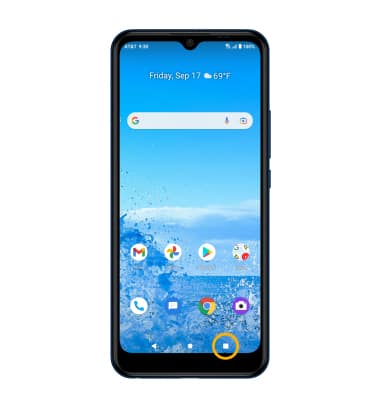
1. Selecciona la tecla Recent apps.
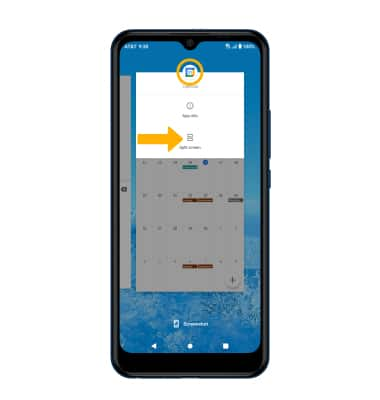
2. Selecciona el ícono de la aplicación que desees, luego selecciona Split screen.
3. Busca y selecciona la aplicación nueva.
Importante: Para este tutorial, se seleccionaron las aplicaciones Calendar y Phone.
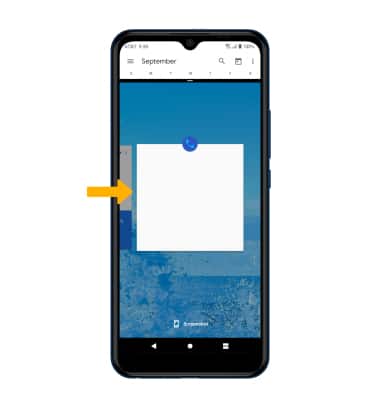
2. Selecciona el ícono de la aplicación que desees, luego selecciona Split screen.
3. Busca y selecciona la aplicación nueva.
Importante: Para este tutorial, se seleccionaron las aplicaciones Calendar y Phone.
Abre una aplicación nueva
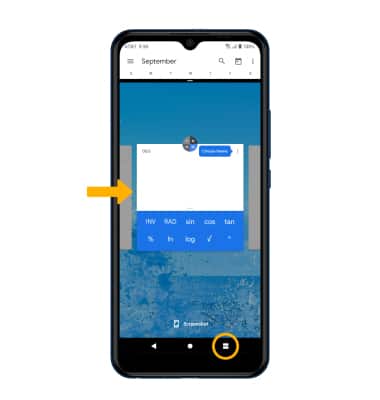
Selecciona la tecla Recent apps, luego selecciona la nueva aplicación que desees.
Abre una aplicación completamente
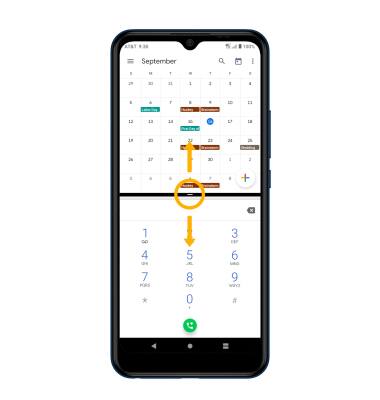
Selecciona y arrastra el divisor del medio de la pantalla hacia abajo hasta la parte inferior o hasta la parte superior de la pantalla, según la aplicación que quieras abrir completamente.
Sal de Split Screen
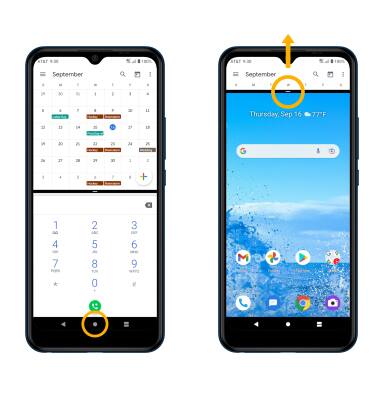
Selecciona la tecla Home, luego desliza el divisor hacia la parte superior de la pantalla.
Usa imagen sobre imagen
Mientras usas los mapas o ves un video en la pantalla completa, selecciona la strong1>tecla Home. La aplicación se mostrará como una ventana de imagen sobre imagen en la esquina de la pantalla.
Importante: Puedes seleccionar y arrastrar la ventana como lo desees. La imagen sobre imagen está habilitada en forma predeterminada en algunas aplicaciones. Para ver cuáles aplicaciones pueden usar imagen sobre imagen, desliza dos dedos hacia abajo desde la barra de notificaciones > selecciona el ícono Settings> Apps & notifications > Advanced > Special app access > Picture-in-picture > se mostrarán las aplicaciones que pueden usar Picture-in-picture.
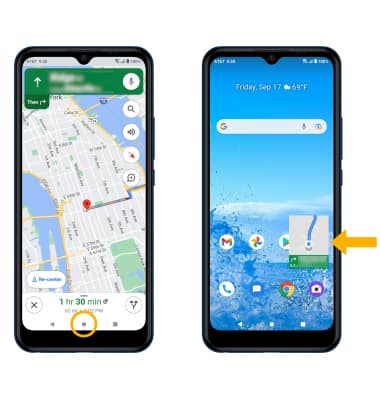
Importante: Puedes seleccionar y arrastrar la ventana como lo desees. La imagen sobre imagen está habilitada en forma predeterminada en algunas aplicaciones. Para ver cuáles aplicaciones pueden usar imagen sobre imagen, desliza dos dedos hacia abajo desde la barra de notificaciones > selecciona el
ícono Settings> Apps & notifications > Advanced > Special app access > Picture-in-picture > se mostrarán las aplicaciones que pueden usar Picture-in-picture.