
En este tutorial, aprenderás a hacer lo siguiente:
• Tener acceso a la bandeja de entrada del correo electrónico
• Escribir un correo electrónico
• Agregar un archivo adjunto
• Actualizar la bandeja de entrada/ver un correo electrónico
• Acceder a las opciones de correo electrónico
Tener acceso a la bandeja de entrada del correo electrónico
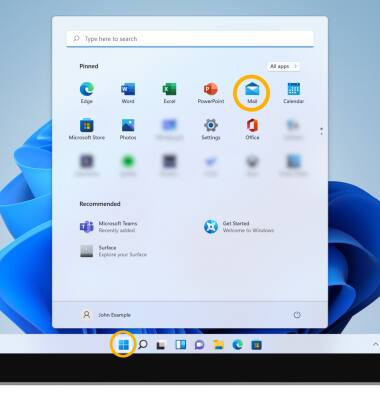
1. En la pantalla principal, selecciona el ícono Start y luego selecciona la aplicación Mail.
2. Si tienes varias cuentas de correo electrónico en el dispositivo, selecciona el Ícono Menú luego selecciona la cuenta que desees.
2. Si tienes varias cuentas de correo electrónico en el dispositivo, selecciona el
Ícono Menú luego selecciona la cuenta que desees. 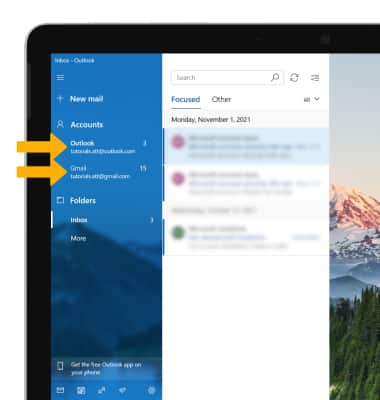
Escribir un correo electrónico
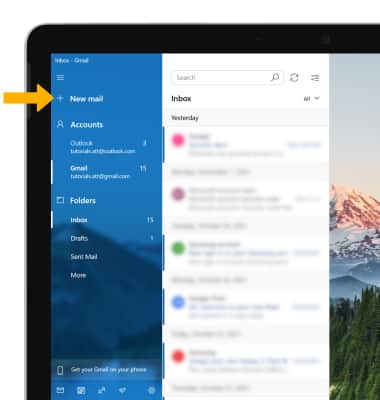
1. En la bandeja de entrada, selecciona New mail.
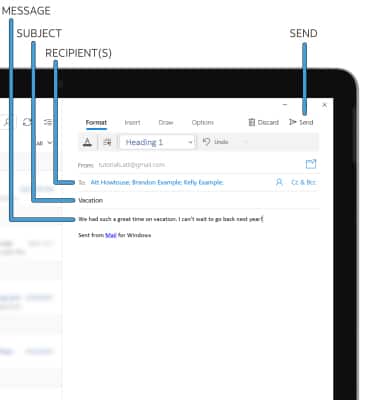
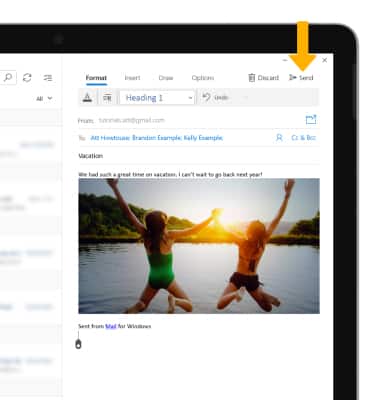
2. Ingresa la dirección de correo electrónico del(los) destinatario(s), luego ingresa el asunto y el mensaje que desees. Al finalizar, selecciona Send.
Agregar un archivo adjunto
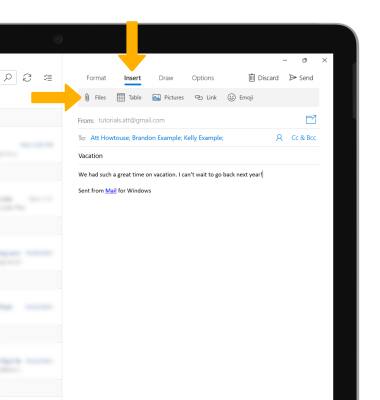
1. En la pantalla Email Composition, selecciona la pestaña Insert, luego selecciona el tipo de archivo adjunto deseado.
Importante: Para esta demostración, se seleccionó Pictures.
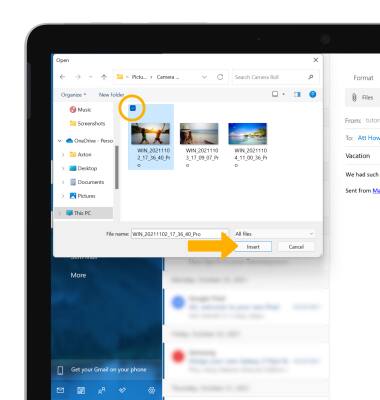
2. Selecciona el archivo adjunto deseado, luego selecciona Insert.
3. Cuando termines, selecciona Send.
Importante: Para esta demostración, se seleccionó Pictures.
2. Selecciona el archivo adjunto deseado, luego selecciona Insert.
3. Cuando termines, selecciona Send.
Actualizar la bandeja de entrada/ver un correo electrónico
Para actualizar la bandeja de entrada, selecciona el ícono Refresh. Selecciona el correo electrónico que deseas ver.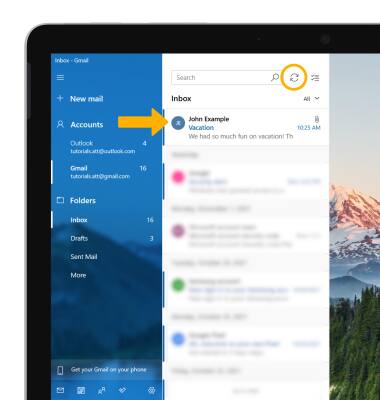
Opciones de correo electrónico
RESPONDER: selecciona Reply, Reply all o Forward para responder a un correo electrónico. 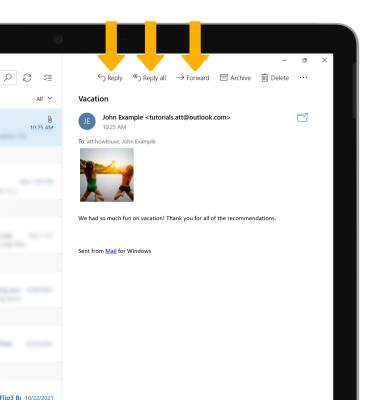
ELIMINAR: selecciona Delete para eliminar un correo electrónico.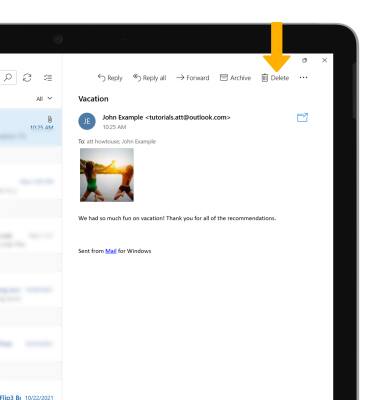
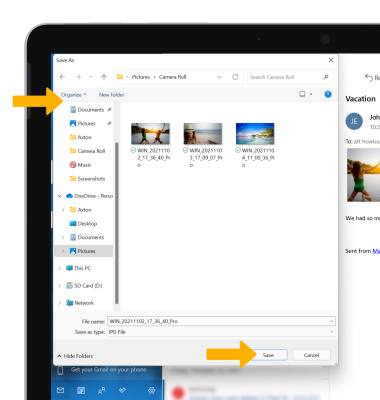
GUARDAR UN ARCHIVO ADJUNTO: mantén oprimido el archivo adjunto que desees, luego selecciona Save.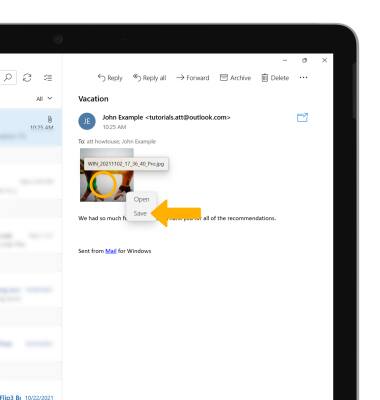
Ve a la ubicación de guardado que desees, luego selecciona Save.