
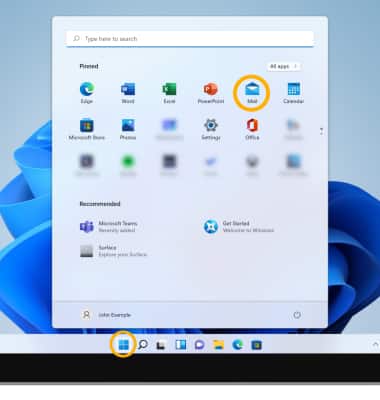
1. En la pantalla principal, selecciona el ícono Start y luego selecciona la aplicación Mail.
Importante: Si ya tienes una cuenta de correo electrónico configurada y deseas agregar otra cuenta, desde la pantalla principal selecciona el  ícono Settings > Manage accounts > Add account.
ícono Settings > Manage accounts > Add account.2. Selecciona el
ícono Settings y luego selecciona Manage accounts. 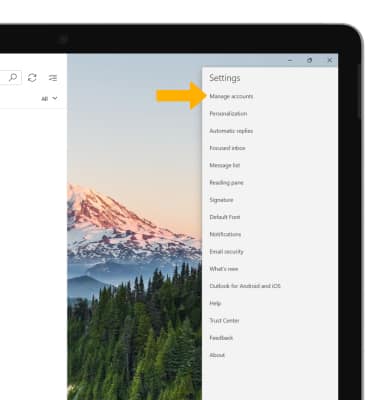
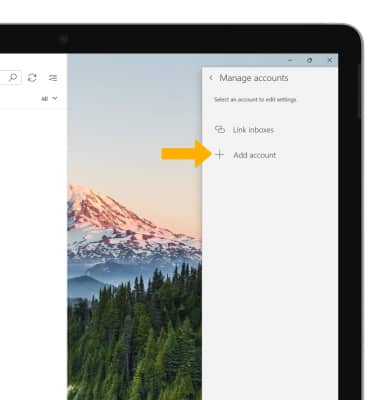
3. Selecciona Add account.
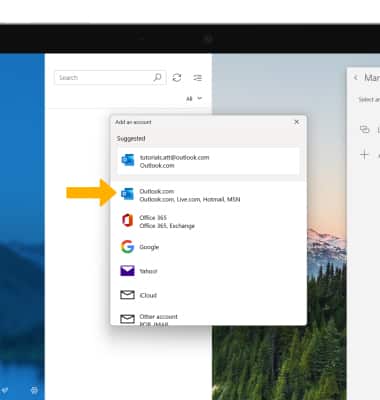
4. Selecciona el proveedor de correo electrónico que desees.
Importante: Para este tutorial, se seleccionó Outlook.com.
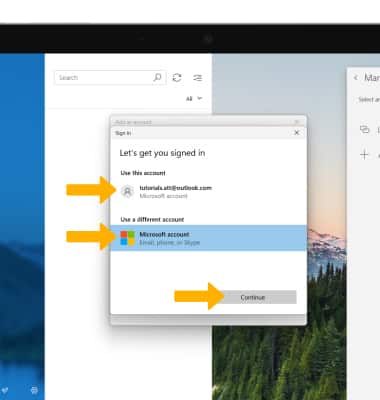
5. Si ya iniciaste sesión en una cuenta en tu dispositivo, selecciona la dirección de correo electrónico que desees y luego selecciona Continue. Tu cuenta de correo electrónico se configurará automáticamente. Para iniciar sesión con una dirección de correo electrónico nueva, selecciona Microsoft account y luego selecciona Continue.
Importante: Para este tutorial, se seleccionó Microsoft account.
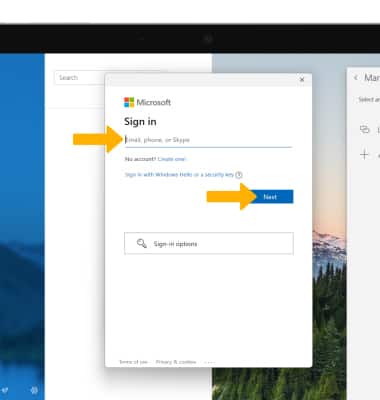
6. Ingresa la dirección de correo electrónica deseada, luego selecciona Next.
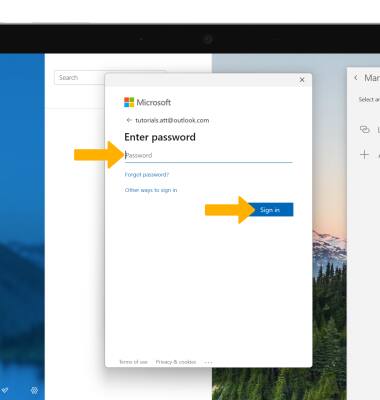
7. Ingresa la contraseña y luego selecciona Sign in.
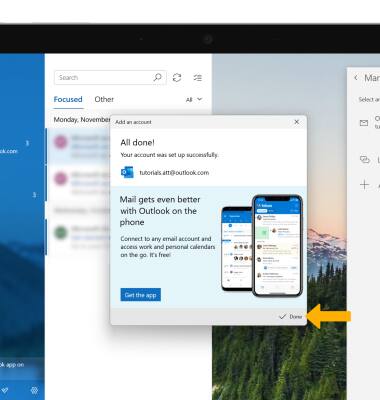
8. Cuando se complete la configuración, selecciona Done. Aparecerá tu bandeja de entrada.