• Ajusta la configuración de anclaje
• Desactiva el Wi-Fi cuando usas en anclaje
• Ajusta las configuraciones del puerto USB
• Activa o desactiva el anclaje USB desde el dispositivo
Introduce el extremo USB-C del cable USB-C en el puerto USB-C en la base del dispositivo. Coloca el extremo USB del cable USB-C en el puerto USB en la computadora.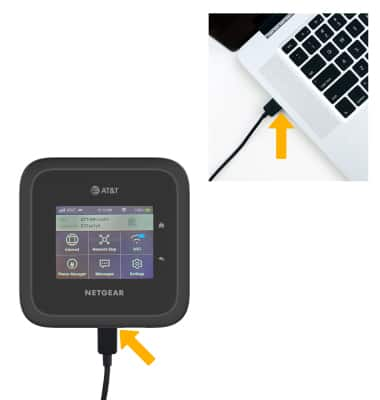
Ajusta la configuración de anclaje
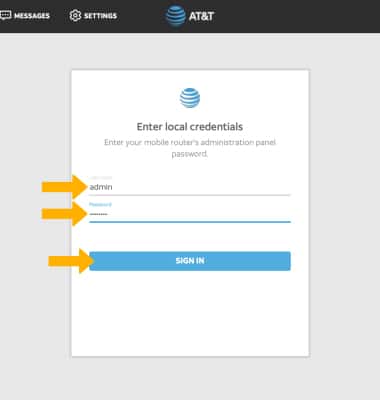
1. En el navegador del dispositivo, ve hasta http://attwifimanager. Ingresa tu nombre de usuario y contraseña, luego haz clic en SIGN IN.
Importante: corrobora que tu dispositivo esté conectado a la red Wi-Fi de Netgear Nighthawk M6. Para obtener más información, mira los tutoriales Conectar dispositivos a Wi-Fi o Conectar PC o Mac a Wi-Fi.
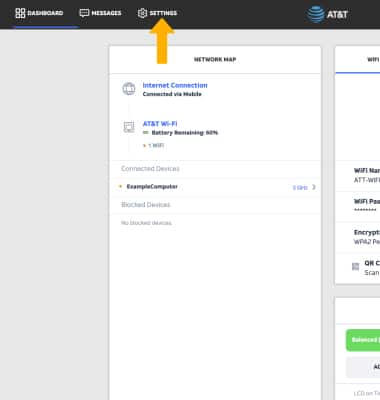
2. Haz clic en SETTINGS en la parte superior de la pantalla.
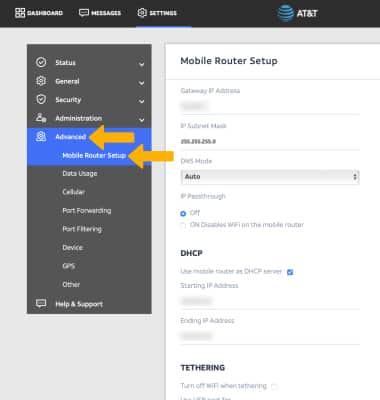
3. Haz clic en Advanced, luego haz clic en Mobile Router Setup.
Desactiva el Wi-Fi cuando usas en anclaje
Haz clic en el cuadro Turn off WiFi when tethering.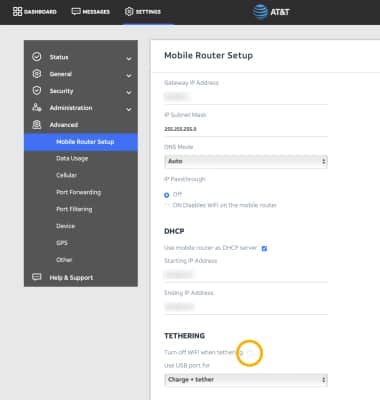
Ajusta las configuraciones del puerto USB
En la pantalla Mobile Router Setup, haz clic en Use USB port for drop-down menu y luego en la opción que deseas. Haz clic en Apply para guardar los cambios.
Importante: Haz clic en Continue. Se reiniciará el dispositivo.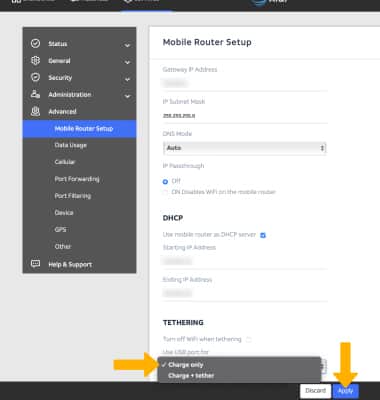
Activa o desactiva el anclaje USB desde el dispositivo
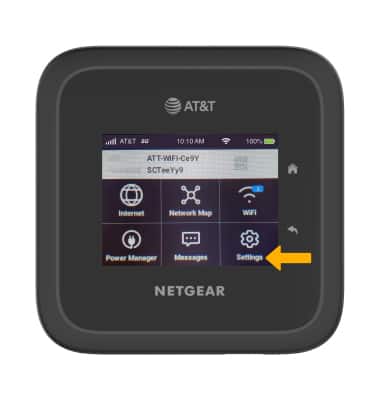
1. En la pantalla principal del dispositivo, selecciona Settings.
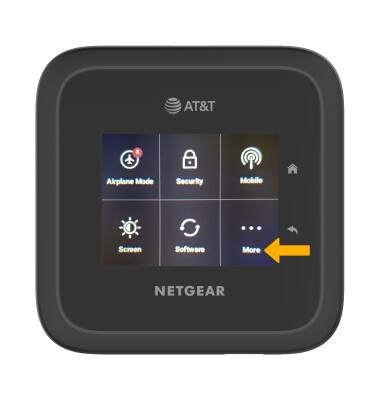
2. Selecciona More.
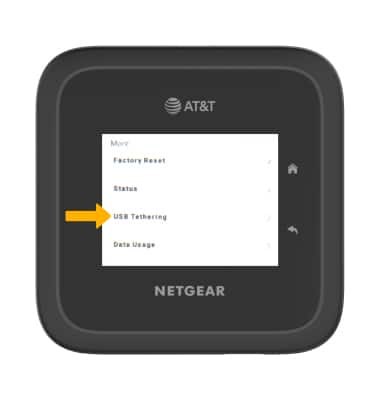
3. Selecciona USB Tethering.
4. Selecciona el interruptor USB Tethering para activar o desactivar el anclaje USB.
Importante: selecciona Continue. Se reiniciará el dispositivo.
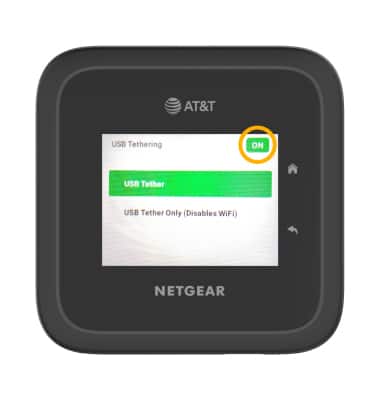
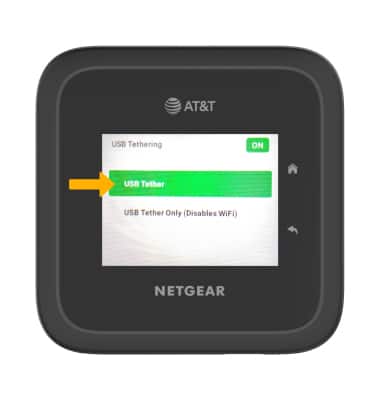
5. Selecciona la opción de anclaje USB que desees.
Importante: Selecciona Ok para confirmar.