
• Obtener acceso a las funcionalidades de accesibilidad
• Activar o desactivar TalkBack
• Habilitar y usar Seleccionar para hablar
• Acceder a la configuración de mensajes de texto en tiempo real (RTT)
Obtener acceso a las funcionalidades de accesibilidad
 ícono Settings.
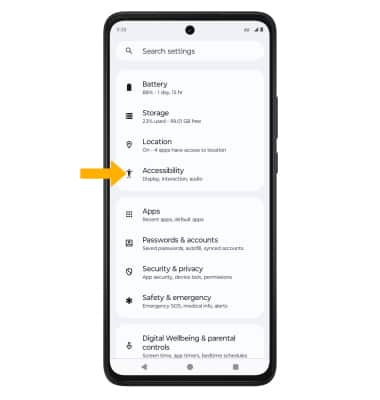
 2. Selecciona Accessibility.
Activa o desactiva TalkBack
Importante: Revisa las indicaciones de TalkBack, luego toca dos veces Next. Cuando termines, toca dos veces Finish. Para desactivar, toca dos veces el botón Talkback, luego toca dos veces Stop.

Habilitar y usar Seleccionar para hablar
En la pantalla Accessibility, selecciona Select to Speak y luego selecciona el botón de acceso directo Select to Speak para colocarlo en la posición On.
Importante: Revisa la indicación Select to Speak y luego selecciona Allow para confirmar. Revisa Use gesture para abrir la indicación, luego selecciona Got it.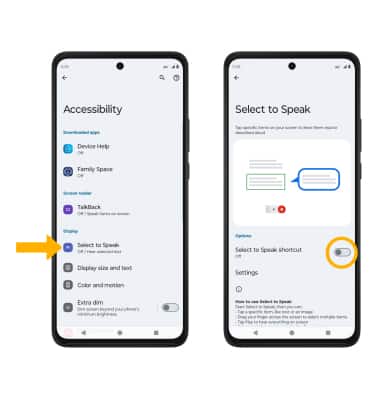
Para usar Select to Speak, selecciona el ícono Select to Speak luego selecciona el área de la pantalla que te gustaría escuchar leer en voz alta.
Importante: Para pausar la lectura de la pantalla, selecciona el ícono Pause. Para reanudar, selecciona el ícono Play. Para dejar de usar Select to Speak, selecciona el ícono Stop. 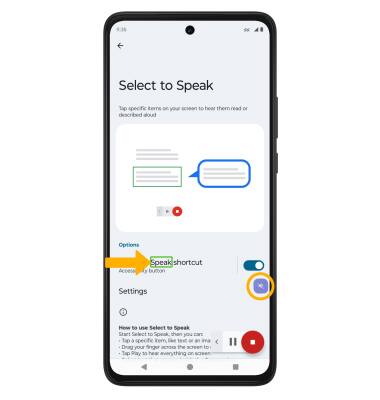
Acceder a la configuración de mensajes de texto en tiempo real (RTT)
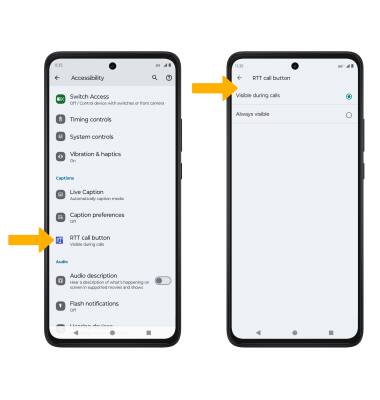
La comunicación de Real‐time text (RTT) es una conversión de texto y voz para realizar llamadas. Cuando el remitente escribe un mensaje en su dispositivo, el texto aparece en el dispositivo receptor. En la pantalla Accessibility, selecciona el botón RTT call y luego, la opción que desees.
Importante: Si se te indica, selecciona OK.
Aumentar el tamaño del texto
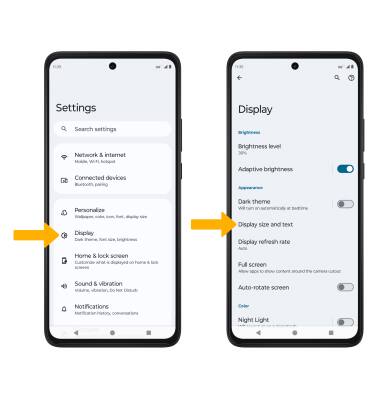
1. Con Android 14, los usuarios ahora pueden escalar los tamaños de fuente hasta un 200%. Para aumentar el tamaño del texto, desde la pantalla Settings, selecciona Display y luego, Display size and text.
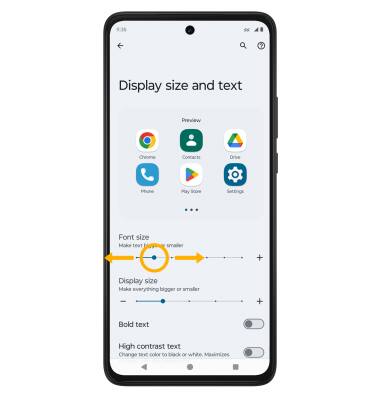
2. Selecciona y arrastra la barra deslizadora Font size hasta el tamaño de texto deseado.
Activar las notificaciones flash
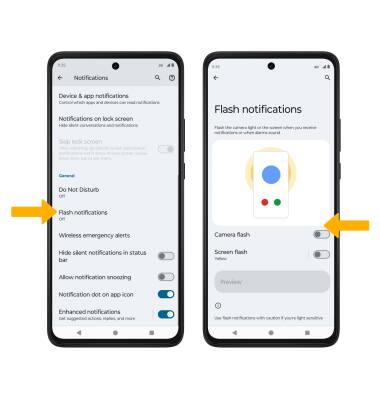
1. Con Android 14 puedes ver las notificaciones al usar la luz de la pantalla o el flash de la cámara. Para activar las notificaciones flash, desde la pantalla Settings, selecciona Notifications.
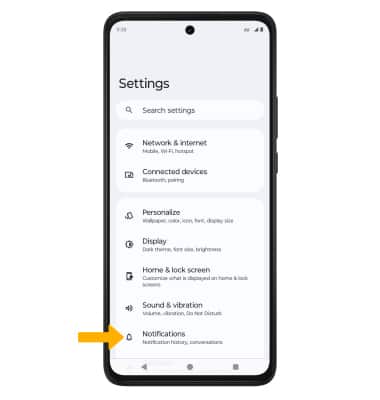
2. Selecciona Flash notifications y luego, el interruptor Flash notification que desees.