iCloud garantiza que siempre tengas las últimas versiones de tu información importante, como documentos, fotos, notas y contactos, en el dispositivo que estés utilizando. Te permite compartir fácilmente fotos, calendarios, ubicaciones y más con amigos y familia. También te ayuda a encontrar tu dispositivo si lo pierdes. Obtén detalles en el sitio web de Apple: www.apple.com/icloud.
En este tutorial, aprenderás a hacer lo siguiente:
• Activar y configurar iCloud
• Sincronizar iCloud
• Habilitar las descargas automáticas
• Acceder a artículos que guardas en iCloud desde tu computadora
Activar y configurar iCloud
1. Para activar iCloud y seleccionar las funcionalidades que quieres usar, desde la pantalla principal, selecciona la  aplicación Settings.
Importante: Si estás configurando un nuevo dispositivo iOS, o para actualizar la última versión de iOS, ve a la pantalla Settings, selecciona General, luego selecciona Software Update para ver si hay una actualización disponible.
2. Selecciona Sign in to your iPad.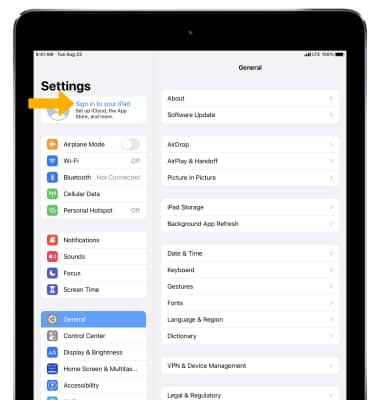
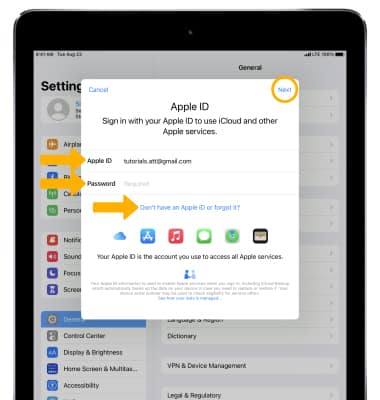
3. Ingresa tu ID de Apple, luego selecciona Next. Ingresa la contraseña de tu Apple ID, luego selecciona Next de nuevo. Si no tienes un Apple ID, selecciona Don't have an Apple ID or forgot it?, luego sigue las indicaciones.
Sincronizar iCloud
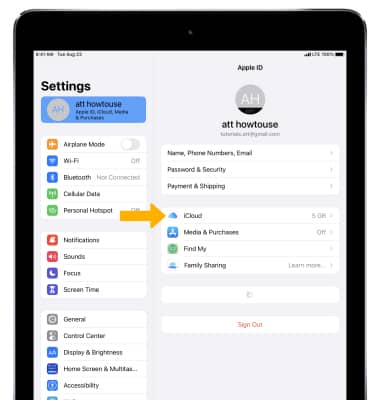
1. En la pantalla Apple ID, selecciona iCloud.
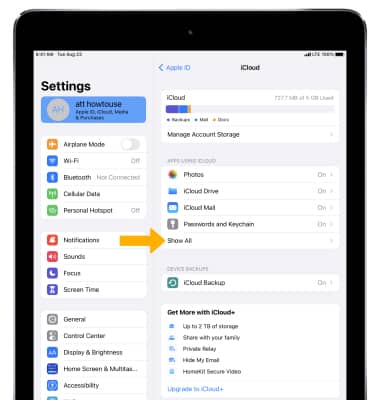
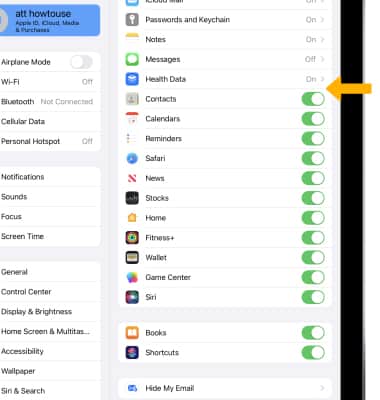
3. Selecciona Show All.
Habilitar las descargas automáticas
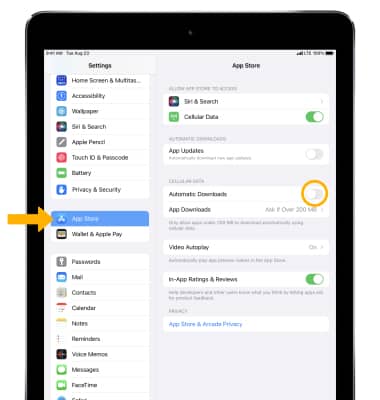
Para habilitar descargas automáticas de música, aplicaciones o libros, desde la pantalla Settings, selecciona App Store. Selecciona el botón Automatic Downloads.
Acceder a artículos que guardas en iCloud desde tu computadora
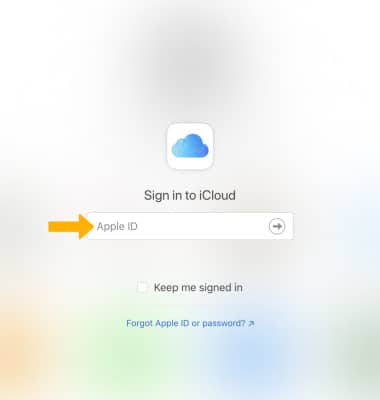
Ingresa en iCloud.com en tu Mac o PC para acceder a todo lo que guardes en la nube, configuraciones para tu cuenta y más.
Importante: Obtén detalles de los sitios web de Apple: Configuración de iCloud y Ayuda para iCloud. Ingresa a iCloud desde una computadora en icloud.com.