En este tutorial, aprenderás a hacer lo siguiente:
• Obtener acceso a las configuraciones de sonido
• Ajustar el volumen
• Habilitar el modo silencioso o vibrador
• Cambiar el sonido de notificación
• Activar o desactivar los sonidos del teclado
• Activar o desactivar el modo No molestar
Obtener acceso a las configuraciones de sonido
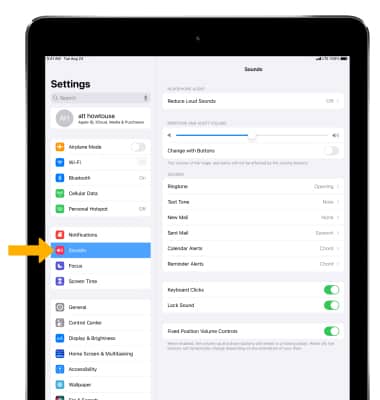
Para cambiar las configuraciones de sonido desde la pantalla principal, selecciona la  app Settings, luego selecciona Sounds.
Ajustar el volumen
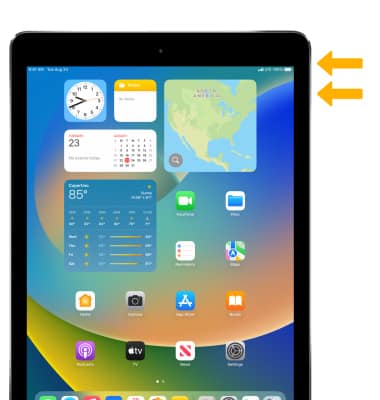
Oprime las teclas de volumen en el costado derecho del dispositivo para ajustar el volumen de los archivos multimedia o de llamada.
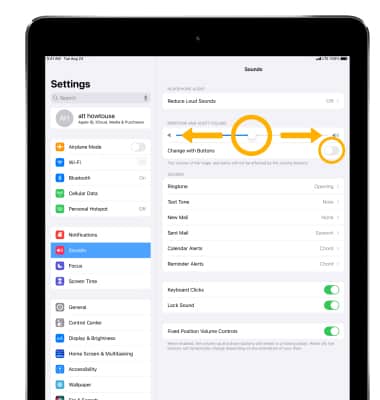
También puedes ajustar el volumen desde la pantalla Sounds. Mantén oprimida la barra deslizadora y ajusta como desees. Para activar o desactivar el cambio de volumen con botones, selecciona el  botón Change with Buttons.
Habilitar el modo silencioso o vibrador
Para habilitar el modo silencioso, oprime la tecla Volume Down en el costado derecho del dispositivo hasta que el  ícono Silent Mode se muestre en la pantalla.
Importante: Seguirás escuchando alarmas del reloj, reproducciones de audio de tu música, podcasts, videos y juegos.
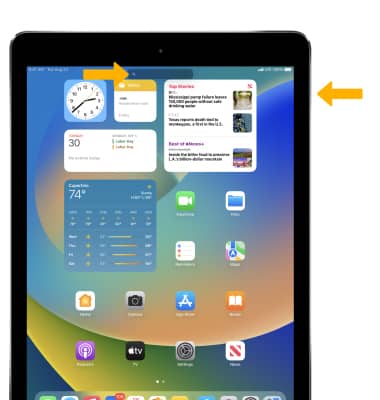
Cambiar el sonido de notificación
1. En la pantalla Sounds, selecciona la notificación que desees.
Importante: Para seguir los pasos para asignar un tono de timbre a un contacto, consulta el tutorial Contactos.
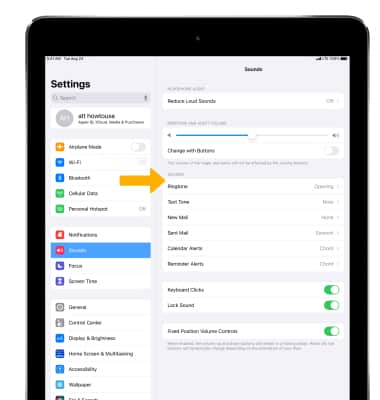
2. Selecciona el sonido que desees. 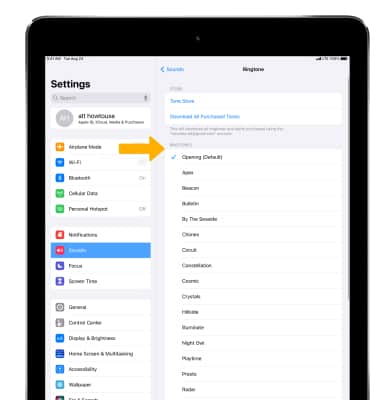
Activar o desactivar los sonidos del teclado
En la pantalla Sounds, selecciona el  botón Keyboard Clicks.
Activar o desactivar Do Not Disturb
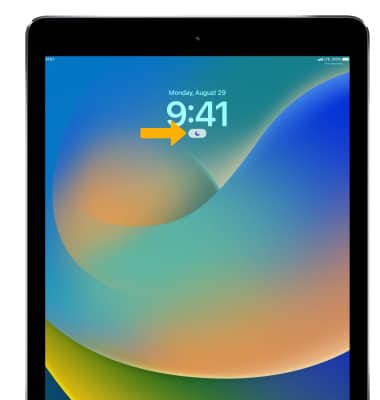
1. Para activar o desactivar Do Not Disturb rápidamente, deslízate hacia abajo desde la esquina superior derecha de la pantalla para tener acceso al Centro de control, luego selecciona  Focus > Do Not Disturb. Cuando No molestar está activado, las llamadas y notificaciones se silenciarán.
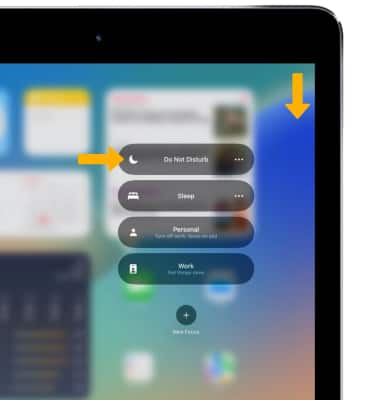
2. Cuando No molestar está activado, aparecerá una notificación Do Not Disturb en la pantalla de bloqueo y el ícono Do Not Disturb se mostrará en la barra de estado.