
En este tutorial, aprenderás a hacer lo siguiente:
• Activar FaceTime
• Hacer una llamada de FaceTime usando la aplicación Phone
• Hacer una llamada de FaceTime usando la aplicación FaceTime
• Responder a una llamada entrante en FaceTime
• Accede a las opciones de FaceTime
• Usa imagen sobre imagen
Activar FaceTime
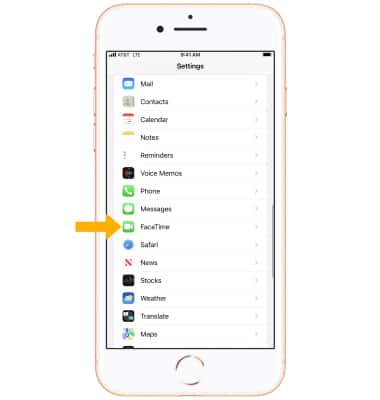
Desde la pantalla de inicio, selecciona  aplicación Settings > selecciona FaceTime > selecciona el
  botón FaceTime.
Importante: FaceTime requiere un plan de datos adecuado, además, el destinatario de la llamada también debe tener un dispositivo iOS con FaceTime activado. Si necesitas ayuda adicional, consulta el artículo de ayuda de Apple: Si ves un error al tratar de activar FaceTime. FaceTime ahora admite hasta 32 personas a la vez.
Hacer una llamada de FaceTime usando la aplicación Phone
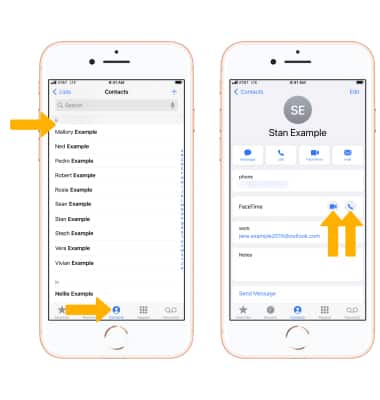
1. En la pantalla principal, selecciona la  app Phone.
2. Selecciona la pestaña Contacts, luego selecciona el contacto deseado. Para hacer una llamada de audio o video con FaceTime, selecciona el ícono video o phone junto a FaceTime.
Hacer una llamada de FaceTime usando la aplicación FaceTime
1. En la pantalla principal, selecciona la  aplicación FaceTime.
2. Selecciona el contacto que desees desde el historial de llamadas o selecciona New FaceTime para crear una llamada nueva y sigue las indicaciones. Para enviar un enlace de FaceTime a un usuario de Android o Windows, selecciona Create Link y sigue las instrucciones.

Responder a una llamada entrante en FaceTime

• ACEPTAR UNA LLAMADA: selecciona el ícono Accept, luego selecciona Join.
• RECHAZAR UNA LLAMADA: selecciona el ícono Decline.
Importante: Para rechazar una llamada con un mensaje, selecciona la ventana call >Message > selecciona el mensaje que desees o selecciona Custom... para enviar un mensaje personalizado. Si tu iPhone está bloqueado, selecciona y arrastra el
 ícono Phone hacia la derecha para responder una llamada. Para rechazar una llamada desde la pantalla de bloqueo, oprime el botón lateral dos veces. Si necesitas más ayuda, consulta el artículo de ayuda de Apple Si no puedes hacer ni recibir llamadas de FaceTime.
 Accede a las opciones de FaceTime
 ícono Info junto a la persona que llama que desees. Selecciona la opción deseada.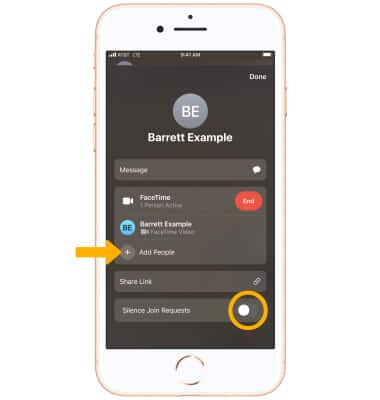
• SILENCIAR SOLICITUDES PARA UNIRSE: para silenciar las solicitudes para unirse durante una llamada FaceTime activa, selecciona el botón Silence Join Requests.
Selecciona la pantalla, luego la opción que deseas:
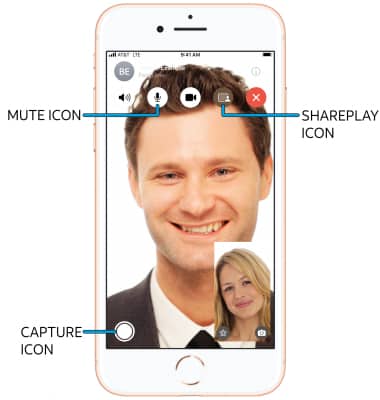
• SILENCIAR: selecciona el ícono Mute.
• SHAREPLAY: SharePlay te permite compartir videos, música y transmitir la pantalla de su teléfono en tiempo real mientras estás en una llamada de FaceTime activa. Selecciona el ícono SharePlay y luego sigue las indicaciones.
• TOMAR UNA FOTO: para tomar una foto de tu llamada de FaceTime, selecciona el ícono Capture.
Selecciona la ventana de llamada, luego selecciona la opción que desees:

• CAMBIA ENTRE LA CÁMARA DELANTERA Y TRASERA: selecciona el ícono flip camera.
• AGREGA FILTROS, STICKERS Y TEXTO: selecciona el ícono Effects, luego selecciona el ícono deseado y sigue las indicaciones.
Usa imagen sobre imagen
Picture in Picture te permite seguir viendo tu llamada mientras haces multitareas. Mientras estás en una llamada por FaceTime, oprime el botón de inicio. Tu llamada aparecerá como una ventana de imagen sobre imagen en la esquina de la pantalla.
Importante: puedes seleccionar y arrastrar la ventana como desees. Para regresar al modo de pantalla completa, selecciona la ventana Picture-in-picture.
