Conectar dispositivos a Wi-Fi
Franklin A10 (RT410)
Conectar dispositivos a Wi-Fi
Conecta un smartphone o Chromebook a la red Wi-Fi del enrutador.
Conectar dispositivos a Wi-Fi
Learn how to view your Wi-Fi network name and password and connect a computer or a phone to the mobile hotspot.
Conectar dispositivos a Wi-Fi
1:06
INSTRUCTIONS & INFO
En este tutorial, aprenderás a hacer lo siguiente:
• Conecta un smartphone a Wi-Fi
• Conecta un Chromebook a Wi-Fi
Cuando un dispositivo está conectado al hotspot móvil, el  ícono Wi-Fi connected aparecerá en la barra de notificaciones.
Conecta un smartphone a Wi-Fi
1. Deslízate hacia abajo desde la barra de notificaciones, luego mantén oprimido el  ícono Wi-Fi.
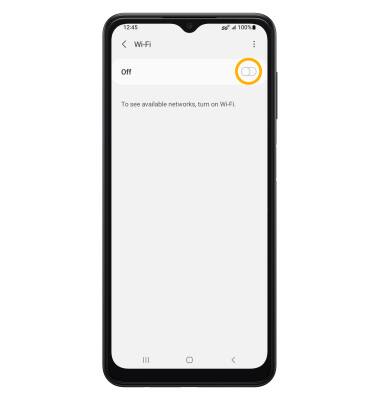
2. Selecciona el botón Wi-Fi para activar Wi-Fi y habilitar los servicios de Wi-Fi.
ícono Wi-Fi.2. Selecciona el botón Wi-Fi para activar Wi-Fi y habilitar los servicios de Wi-Fi.
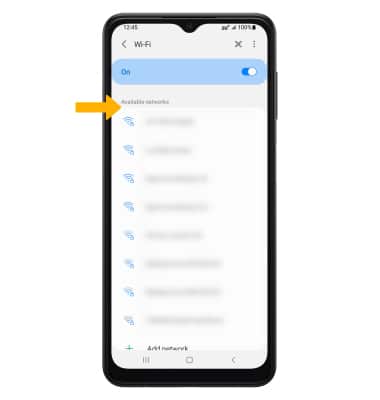
3. Selecciona la red Wi-Fi del enrutador.
Importante: El nombre de Wi-Fi del enrutador aparece en la pantalla principal del dispositivo.
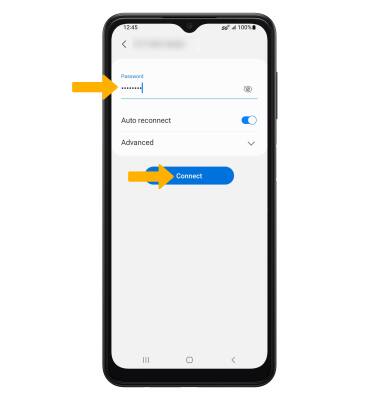
4. Ingresa la contraseña de la red, luego selecciona Connect.
Importante: La contraseña de Wi-Fi del enrutador figura en la pantalla principal del dispositivo.
Conecta un Chromebook a Wi-Fi
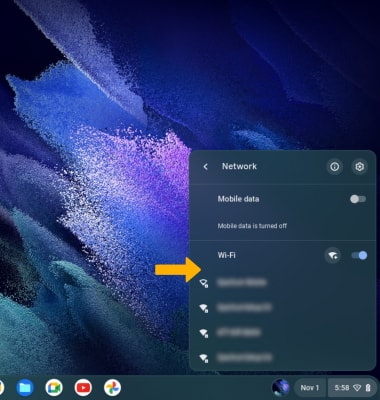
1. Haz clic en el panel Quick settings, luego haz clic en la flecha hacia abajo al lado de Network para mostrar la lista de redes.

2. Selecciona la red Wi-Fi del enrutador.
Importante: El nombre de Wi-Fi del enrutador aparece en la pantalla principal del dispositivo.
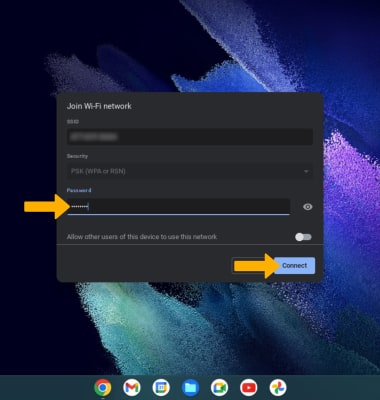
3. Ingresa la contraseña de la red, luego selecciona Connect.
Importante: La contraseña de Wi-Fi del enrutador figura en la pantalla principal del dispositivo.
2. Selecciona la red Wi-Fi del enrutador.
Importante: El nombre de Wi-Fi del enrutador aparece en la pantalla principal del dispositivo.
3. Ingresa la contraseña de la red, luego selecciona Connect.
Importante: La contraseña de Wi-Fi del enrutador figura en la pantalla principal del dispositivo.