
Tecnología
Cómo transferir contactos a un nuevo teléfono
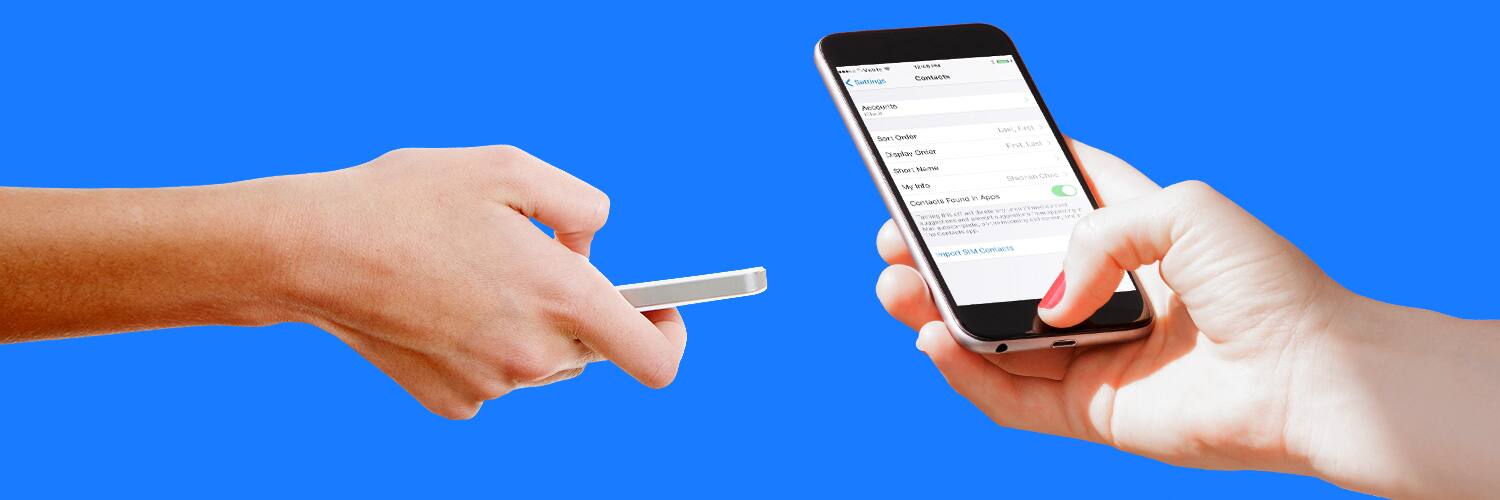
Cambiar al último smartphone puede hacerte sentir como un niño con un nuevo toy. Es emocionante tener un nuevo dispositivo y descubrir todas las funcionalidades que tiene para ofrecer. Pero también debes tener en cuenta: "¿Cómo transfiero mis contactos a mi nuevo teléfono?"
Lo último que quieres enfrentar durante una actualización es la posible pérdida de tus contactos. Por suerte, hay varias técnicas que puedes usar para configurar tu nuevo teléfono para minimizar las posibilidades de perder cualquier número de tu lista de contactos.
Prepárate para transferir contactos
Antes de configurar tu nuevo teléfono, asegúrate de que los datos de tu teléfono anterior , incluidos los contactos, fotos, videos y archivos, estén respaldados en un servicio cloud como el AT&T Personal Cloud.
Las copias de seguridad en el servicio cloud te permiten acceder a tus contactos y otros datos a través de varios dispositivos mientras los protegen durante el proceso de actualización.
Cuando sea el momento de comenzar a transferir contactos, asegúrate de que ambos teléfonos estén cargados o enchufados. Además, ten a mano las credenciales de tu cuenta de Apple ID o Google. Cuando estás bien preparado, todo el proceso es más sencillo.
Hacer una copia de respaldo de los contactos para iPhone
Para los usuarios de iPhone, el servicio iCloud de Apple, iTunes o Finder ofrece formas de transferir contactos cuando te mudas de un teléfono a otro. Con iCloud, puedes sincronizar contactos automáticamente en tus dispositivos. Finder y iTunes sincronizan contactos al respaldarlos en un dispositivo antes de restaurarlos en otro.
Para continuar con el proceso, puedes usar tu teléfono o computadora:
- iCloud Contacts (recomendado)
- Abre Settings y toca tu nombre en la parte superior de ambos teléfonos.
- Navega hasta iCloud y, en la lista de aplicaciones, selecciona Contacts.
- Si aparece una ventana emergente, puedes tocar Merge para sincronizar tus contactos.
- En tu dispositivo nuevo, asegúrate de que Contacts esté activado para sincronizar automáticamente.
Si usas una computadora, los pasos dependen del sistema operativo. Por ejemplo, en Macs anteriores y pc con Windows, puedes usar iTunes. Por lo general, conectas tu iPhone a tu computadora y seleccionas tu dispositivo.
Para macOS 10.15 o posterior, iTunes ha sido sustituido por Finder para realizar copias de seguridad y restauraciones completas. En Windows 10 o posterior, puedes usar la aplicación Apple Devices para hacer copias de seguridad y restaurar datos, incluidos los contactos.
En general, por lo general, se recomienda iCloud para un proceso más automatizado para ayudar a garantizar que tus contactos aparezcan en tu nuevo teléfono.
Sincronización de Android con cuenta de Google
Si usas un teléfono Android, sincronizar tus contactos con tu cuenta de Google es una de las formas más confiables de transferir datos. Una vez que esté configurado, tus contactos se trasladarán automáticamente a tu nuevo dispositivo.
Antes de comenzar el proceso, asegúrate de que tus contactos estén guardados en tu cuenta de Google en lugar de localmente en tu teléfono.
Pasos para sincronizar contactos:
- En tu teléfono Android anterior:
-
- Abre Settings y ve hasta Accounts > Google.
- Toca tu cuenta, luego asegúrate de que la sincronización de contactos esté activada.
- En tu nuevo teléfono Android:
-
- Ingresa con la misma cuenta de Google durante la configuración.
- Tus contactos aparecerán automáticamente una vez que la sincronización esté completa.
Tu teléfono Android puede tener una copia de respaldo específica de la marca, pero aún puede usar Google Sync. Para elegir un sistema de respaldo, ve a Settings y busca Backup and restore o Cloud and accounts > Backup and restore. Ten en cuenta que los nombres pueden variar según el dispositivo.
Otros métodos para transferir contactos
La mayoría de los teléfonos usan varios métodos para transferir tus contactos. Con Android, si tu teléfono viejo y el nuevo usan el mismo tipo de tarjeta SIM y los contactos se almacenan allí, por lo general puedes usar tu menú Settings para descargar tus contactos. Cópialos de tu tarjeta SIM anterior y guárdalos en el teléfono nuevo.
Sin embargo, si necesitas colocar una tarjeta SIM más pequeña (nano) en una ranura más grande, necesitarás un adaptador o un método de transferencia alternativo, como exportar contactos a un archivo .vcf. Ten en cuenta que las tarjetas SIM por lo general no contienen muchos números y no almacenan información como direcciones de correo electrónico o fotos.
Algunos teléfonos nuevos son solo eSIM y no tienen ranura para una tarjeta SIM física. Ten en cuenta que si bien los iPhones generalmente se pueden importar desde una tarjeta SIM, no pueden guardar o exportar contactos a una SIM.
Si ambos teléfonos Android tienen Bluetooth®, puedes transferir tus contactos de forma inalámbrica. Desde iPhone hasta iPhone, puedes usar AirDrop como una opción confiable.
Si no puedes encontrar una solución para tu teléfono, compra el software y los cables para copiar tus contactos a una computadora y cargarlos en el teléfono nuevo.
Transfiere otros datos
Cuando estés listo para transferir archivos y otros datos, mantener o cambiar los sistemas operativos marca la diferencia. El proceso de transferir tus aplicaciones, fotos y música a tu nuevo smartphone puede variar. Estos son algunos consejos generales para ayudarte a comenzar.
De iPhone a iPhone
El uso de Quick Start es generalmente el método recomendado para transferir datos de un iPhone a otro. Otra forma es hacer una copia de respaldo de tus antiguos iPhone en iCloud o en tu computadora. Durante el proceso, se te pedirá que selecciones Restore from Mac o PC o Restore from iCloud Backup.
De iPhone a Android
Algunos de los principales fabricantes de smartphones tienen aplicaciones para ayudarte a cambiar de iOS a Android. La aplicación Samsung Smart Switch puede facilitar tu mudanza. Sin embargo, si necesitas transferir datos desde tu iPhone manualmente, recuerda:
- Desactiva iMessage (Configuraciones > Messages > desactivar iMessage) o tus mensajes de texto no se enviarán a tu dispositivo nuevo.
- Añade cuentas de correo electrónico manualmente (Configuraciones > Añadir cuenta > Elegir cuenta de correo electrónico) si es necesario.
- Usa una aplicación como Copy My Data para transferir calendarios, contactos y fotos.
- Para música, puedes usar la aplicación Apple Music desde la tienda Google Play, una herramienta de terceros como Droid Transfer o cargarla en YouTube Music.
De Android a Android
Si ya tienes el servicio Google Cloud —y debería ser con un teléfono Android— es muy fácil transferir datos de un teléfono Android a otro.
- Transferencia inalámbrica: con la funcionalidad de transferencia inalámbrica integrada, puedes encender ambos teléfonos, conectarlos a la misma red Wi-Fi y seguir las indicaciones.
- Obtén tus aplicaciones y datos: esta opción te permite restaurar tu nuevo teléfono con una copia de respaldo usando tu cuenta principal de Google.
De Android a iPhone
Apple facilita el cambio a un iPhone con su aplicación Move to iOS. La aplicación transfiere calendarios, contactos, cuentas de correo electrónico, historial de mensajes, fotos, videos y favoritos a tu nuevo iPhone. Incluso recomienda equivalentes iOS de aplicaciones gratis cuando están disponibles.
Una vez que completes todos los pasos, podrás disfrutar de tu nuevo teléfono y todas sus funcionalidades. Hablarás, enviarás mensajes de texto, harás streaming y te desplazarás rápidamente.
Guarda con anticipación y frecuencia
No importa lo cuidadoso que seamos o cuán brillantemente funcionen las aplicaciones, perder información durante una actualización es una posibilidad. Para proteger los datos importantes, asegúrate de hacer una copia de respaldo de tu smartphone regularmente, especialmente justo antes de cambiar de teléfono.
Al estar preparado, te asegurarás de que el día que recibas tu teléfono nuevo sea feliz.
Si aún necesitas ayuda con "cómo transferir mis contactos a mi nuevo teléfono", puedes visitar la tienda de AT&T local o comunicarte con la ayuda.
Este artículo fue editado extensamente por Zoya Cochran el 15 de enero de 2026, para reflejar nuevas herramientas y aplicaciones para cambiar a un nuevo teléfono con iOS y Android, incluyendo Quick Start, Google sync y Samsung Smart Switch, junto con copias de seguridad más claras y pasos de eSIM.
Este artículo es AT&T contenido patrocinado escrito por Allison Jewel, una ex colaboradora de TechBuzz y empleada AT&T. Las declaraciones en este artículo son suyas y no representan necesariamente las posiciones, estrategias u opiniones de AT&T.
Posibilidades de desbloquear
Artículos relacionados

por Jobi George | Mar 20, 2026
Conoce qué es la latencia de la red, qué la causa y pasos prácticos para reducir el retraso en juegos, videollamadas y otras actividades en línea en tiempo...

Tecnología
Internet versus Wi-Fi: ¿son diferentes?
por Jobi George | Mar 17, 2026
Conoce la diferencia entre Internet y Wi-Fi, cómo funcionan juntos y por qué comprender ambos te ayuda a aprovechar al máximo tu red residencial.

Tecnología
¿Es 500 Mbps rápido?
por Jobi George | Mar 13, 2026
Conoce lo que la velocidad de Internet de 500 Mbps significa para el streaming, los juegos, las videollamadas y los hogares con varios dispositivos para...
¿Quieres mantenerte al tanto?
Obtén las últimas ofertas, noticias sobre productos y más de AT&T.