Hacer y recibir una videollamada de AT&T
Hacer y recibir una videollamada de AT&T
Todos los usuarios de videollamadas de AT&T necesitan un dispositivo compatible con videollamadas y una cuenta de servicio móvil pospago que esté configurada para el servicio AT&T HD Voice. En este momento, las videollamadas están disponibles entre clientes de AT&T dentro de áreas de cobertura de HD Voice de AT&T y con usuarios que interoperan con AT&T. Cada llamada utiliza voz y datos (la parte de HD Voice de la llamada se factura como una llamada de voz regular, mientras que la parte de video de la llamada incurre en cargos por uso de datos). No se cobran cargos por llamadas o datos cuando la videollamada se realiza mediante Wi-Fi. Ciertas funcionalidades (Secure Family, Ringback Tones, OfficeDirect y OfficeReach) son incompatibles con las videollamadas.
En este tutorial, aprenderás a hacer lo siguiente:
• Hacer una videollamada
• Responder a una videollamada entrante
• Cambiar el tipo de llamada
• Opciones de videollamada
• Activar o desactivar una videollamada
Hacer una videollamada
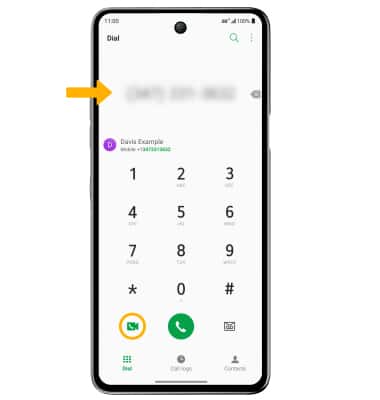
Una videollamada se puede hacer a través del teclado de marcado en la  aplicación Phone o a través de la lista de contactos en la

aplicación Contacts. Para hacer una videollamada a través del teclado de marcado, ingresa el número que desees y luego selecciona el ícono Video Call.Importante: el ícono Video Call aparece si la persona tiene la función para recibir videollamadas y está tachado si la persona no tiene la función para recibir una videollamada.
Responde una llamada entrante
Selecciona y arrastra el ícono que desees.
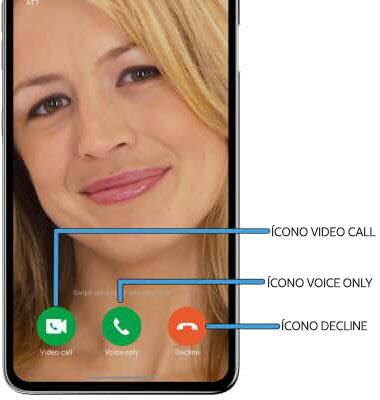
• ACEPTAR VIDEOLLAMADA: selecciona y arrastra el ícono videollamada en cualquier dirección para aceptar una videollamada.• ACEPTA LLAMADA DE VOZ: selecciona y arrastra el ícono Voice only en cualquier dirección para aceptar una llamada de voz.• RECHAZAR LLAMADA: selecciona y arrastra el ícono Decline en cualquier dirección para rechazar una llamada.
Cambiar el tipo de llamada
Cambiar entre HD Voice y videollamada.
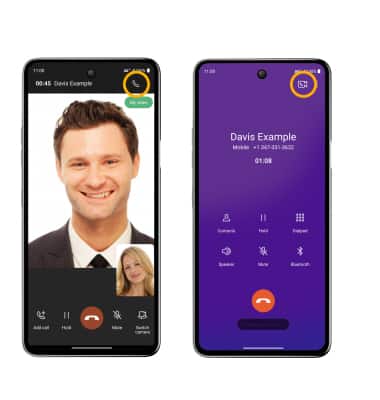
• CAMBIAR A UNA LLAMADA DE VOZ: durante una videollamada, selecciona el ícono Phone. • CAMBIAR A UNA VIDEOLLAMADA: Desde una llamada de voz, seleccione el ícono Video call. Importante: Al cambiar de una llamada de voz a una videollamada, la persona con la que estás hablando tendrá la opción de aceptar o rechazar el cambio de una llamada de HD Voice a una videollamada.
Opciones de videollamada
Selecciona la pantalla, luego selecciona la opción deseada.
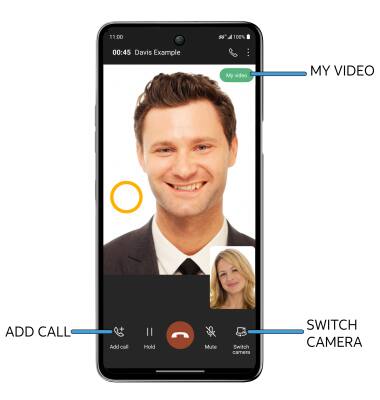
• HABILITAR/DESHABILITAR LA CÁMARA: selecciona My video para habilitar o deshabilitar tu cámara.
• ALTERNAR ENTRE LAS CÁMARAS DELANTERA Y TRASERA: selecciona Switch camera. • AÑADIR UNA VIDEOLLAMADA: seleccione Añadir llamada.Importante: puedes agregar hasta 5 personas a la videollamada. La persona que habla aparece en la pantalla en ese momento.
Habilita o deshabilita una videollamada
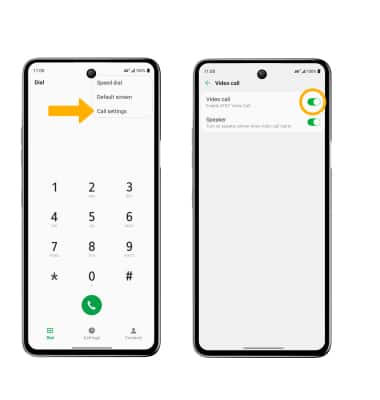
Desde  la aplicación Phone, selecciona el
  ícono Menu > Call settings > Video call > interruptor Video call.Importante: las videollamadas están activadas de manera predeterminada. Cuando se desactivan, las videollamadas entrantes aparecen como llamadas comunes.
Pueden existir algunas restricciones, requisitos o limitaciones para esta funcionalidad/servicio. Para obtener más información, visita https://www.att.com/shop/wireless/features/video-calling.html.