

1. Para encender el iPad, mantén oprimido el botón Sleep/Wake (o Top) ubicado en el costado del dispositivo hasta que aparezca el logotipo de Apple.
Importante: Antes de configurar tu dispositivo, asegúrate de haber completado el proceso de activación en línea. Consulta Activa tu teléfono, tarjeta SIM u otro dispositivo para obtener más información. Los pasos de configuración del dispositivo variarán con base en las opciones seleccionadas. Si tu dispositivo ya ha sido configurado y te gustaría empezar de nuevo, visita nuestro tutorial Restablece el dispositivo.
2. Verás "Hola" en diferentes idiomas. Desliza la barra inferior hacia arriba para comenzar.
Importante: Si eres ciego o tienes visión reducida, puedes activar VoiceOver o Zoom desde la pantalla de bienvenida. Para encontrar tu IMEI/MEID e ICCID, selecciona el  ícono Info en la esquina inferior derecha de la pantalla.
3. Selecciona tu idioma. 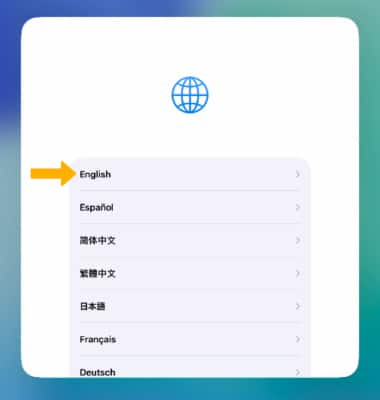
4. Selecciona tu país o región.
Importante: Esto afecta cómo se verá la información en tu dispositivo, lo que incluye fecha, hora, contactos y más. 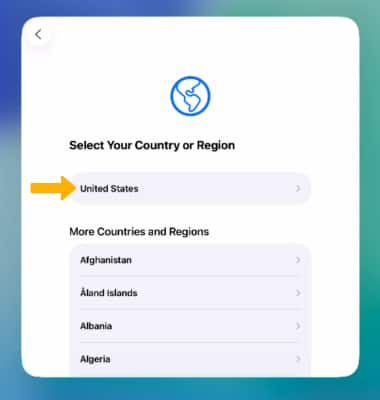
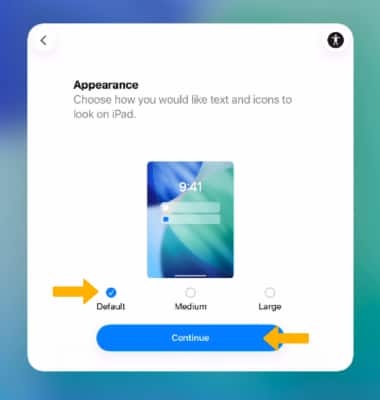
5. Selecciona el tamaño de apariencia de texto deseado y luego, Continue.
6. Revisa la indicación de la configuración de inicio. Selecciona Set Up without Another Device para configurar tu iPad en forma manual.
Importante: La configuración de inicio es una funcionalidad que te permite transferir datos y contenido de un dispositivo viejo a uno nuevo durante la configuración. En tu dispositivo anterior, selecciona Continue > sostén tu nuevo iPad frente a la cámara del iPad anterior > ingresa el código personal del dispositivo anterior en el nuevo. 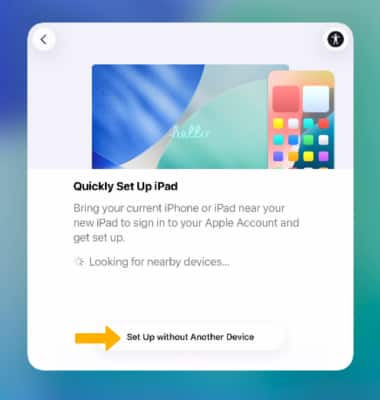
7. Selecciona una red Wi-Fi para conectarte o si quieres configurar tu iPad con un servicio móvil activo, puedes seleccionar Continue Without Wi-Fi.
Importante: Obtén ayuda para activar el servicio móvil de AT&T o si no puedes conectarte a Wi-Fi. Se te pedirá que revises la indicación de datos y privacidad, selecciona
Obtén detalles para más información. Selecciona Continuar cuando hayas finalizado 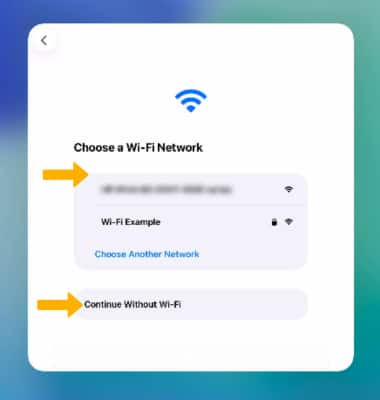
8. Revisa la indicación de datos y privacidad, luego selecciona Continue o Learn More.
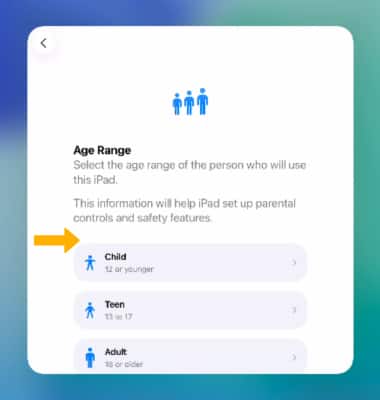
9. Revisa la indicación Age Range y luego selecciona la opción deseada.
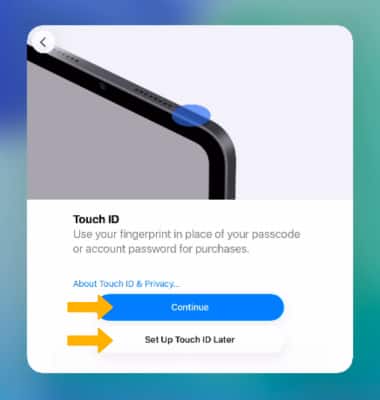
10. Selecciona Continue y sigue las indicaciones para configurar Touch ID ahora o selecciona Set Up Touch ID Later para saltar este paso.
Importante: Si seleccionas Set up Touch ID later, se te indicará que selecciones Don't Use para confirmar.
11. Ingresa el código personal que desees, luego vuelve a ingresar tu código personal para confirmarlo.
Importante: Para saltar el paso de crear un código personal, selecciona Passcode Options > Don't Use Passcode > Don't Use Passcode. Necesitarás un código personal para funcionalidades como Face ID y Apple Pay.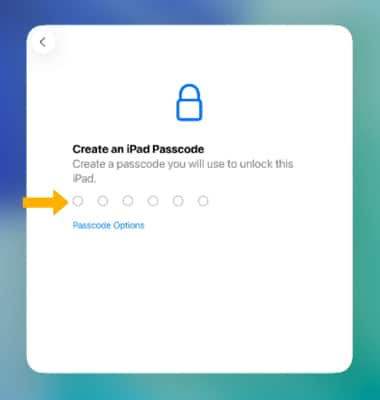
12. Puedes configurar tu dispositivo como nuevo, restaurarlo desde un respaldo de iCloud, restaurar desde una Mac o PC o mover los datos desde Android. Selecciona la opción que desees y sigue las indicaciones.
Importante: Obtén ayuda desde el artículo de ayuda de Apple Transferencia de contenido desde un iPhone, iPad o iPod touch a un dispositivo nuevo. 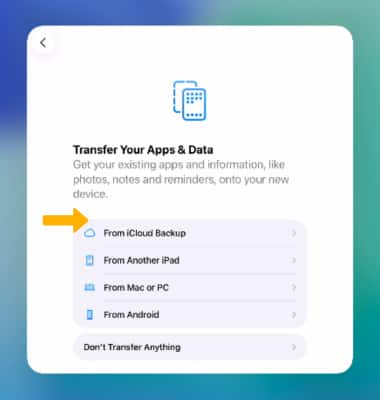
13. Ingresa tu Apple ID y luego selecciona Continue. Ingresa tu contraseña, luego vuelve a seleccionar Continue . Si no tienes una, selecciona Forgot password or don't have an account? y sigue las indicaciones.
Importante: Si tu Apple ID tiene la autenticación en dos pasos activada, recibirás un mensaje para ingresar el código de verificación de Apple ID. Para obtener ayuda, visita Ayuda con Apple ID.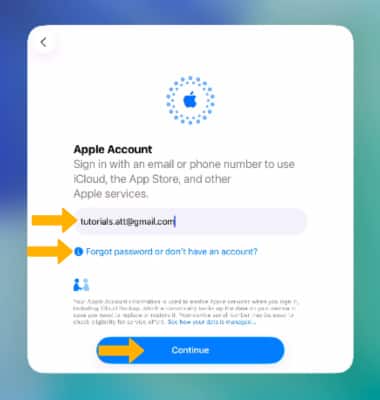
14. Revisa los términos y condiciones y luego selecciona Agree.
15. Revisa la indicación Make This Your New iPad, luego selecciona Continue, o selecciona Customize para seguir las indicaciones para configurar la aplicación o funcionalidad que desees.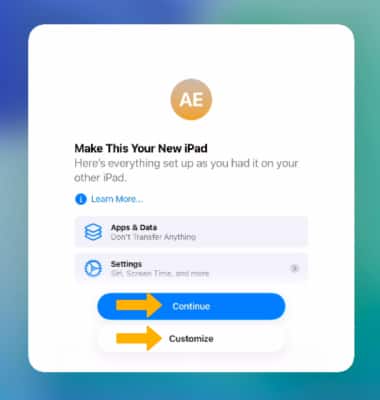
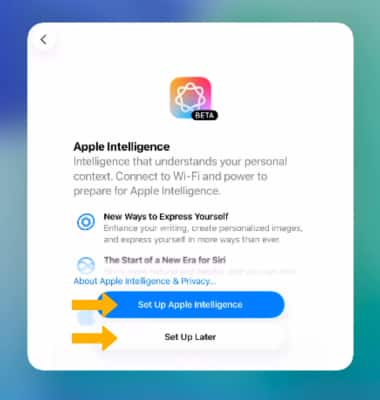
16. Revisa la indicación sobre Apple Intelligence y selecciona la opción deseada.
17. Revisa la indicación "Set Up Cellular", luego selecciona la opción que desees y sigue las indicaciones. Selecciona Set Up Later in Settings para continuar sin configurar un plan móvil.
Importante: Consulta el tutorial eSIM para averiguar cómo configurar eSIM en tu dispositivo.
18. Selecciona
Get Started para comenzar a usar tu dispositivo.
Importante: Asegúrate de hacer una copia seguridad de tus datos al respaldar y aprende más funcionalidades en la guía de usuario de tu iPad. Obtén detalles en el artículo de ayuda de Apple: Comienza a usar un iPad.