En este tutorial, aprenderás a hacer lo siguiente:
• Ver uso de datos
• Activar o desactivar el uso de datos móviles por aplicación
• Activar Low Data Mode
• Activar o desactivar Wi-Fi Assist
Ver uso de datos
1. En la pantalla principal, selecciona la  aplicación Settings.
2. Select Cellular. Cellular data used during the current billing cycle will be listed next to Current Period. Scroll down to view the cellular data used by each app.
Importante: la cantidad de datos que ves es la que se usó desde que se restablecieron por última vez las estadísticas. Para restablecer las estadísticas, ve hasta el extremo inferior y luego toca Reset Statistics. To check your current month's data usage dial *data# (*3282#) on your mobile phone to receive a text message with the current bill cycle's usage. Tu cuenta MyAT&T también es una manera de administrar tu uso de datos.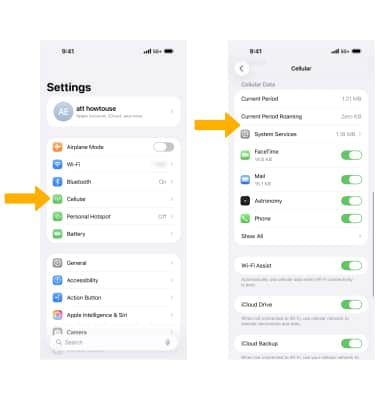
Activar o desactivar el uso de datos móviles por aplicación
Scroll to and select the cellular data switch next to the desired app.
Note: Learn more from the Apple support article Learn about cellular data settings and usage on your iPhone.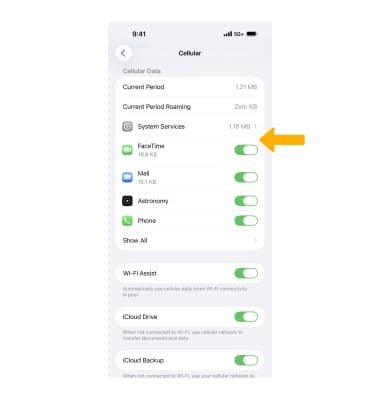
Activar Low Data Mode
Low Data Mode helps apps on your iPhone reduce their network data use. From the Cellular screen, select Cellular Data Options > Data Mode > Low Data Mode.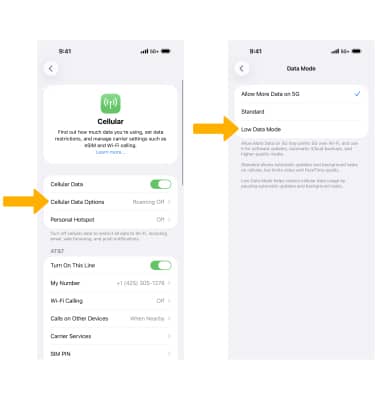
Activar o desactivar Wi-Fi Assist
From the Cellular screen, scroll to the bottom of the page, then select the  botón Wi-Fi Assist.
Importante: Wi-Fi Assist comprueba periódicamente la conexión Wi-Fi para determinar la intensidad de señal. Si la intensidad de señal desciende por debajo de un alcance específico, Wi-Fi Assist activará automáticamente la sesión de datos móviles hasta que mejore la señal Wi-Fi. Wi-Fi Assist es una configuración opcional que está activada en forma predeterminada y se puede desactivar en cualquier momento. Existen tarifas de datos por conexiones móviles. Obtén detalles del artículo de ayuda de Apple Acerca de Wi-Fi Assist.