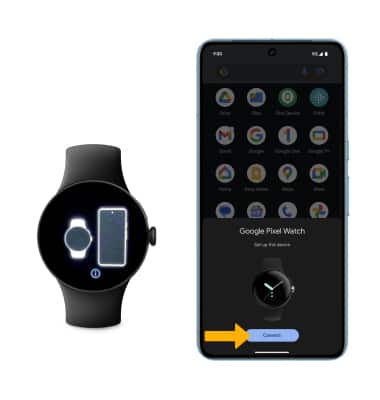
1. Para comenzar a vincular, coloca el reloj cerca de un teléfono Android con Bluetooth habilitado. Cuando veas la notificación de vinculación, selecciona Connect.
Importante: Para vincularse con el Google Pixel Watch, tu teléfono debe tener Android OS 8 o posterior.
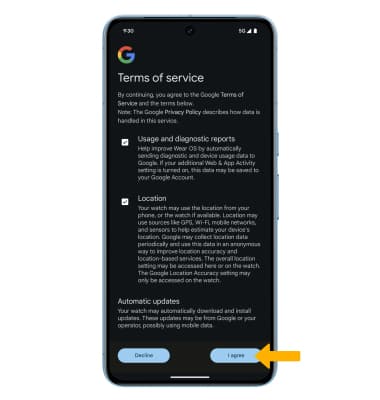
2. Revisa los términos del servicio de Google, luego selecciona I Agree.
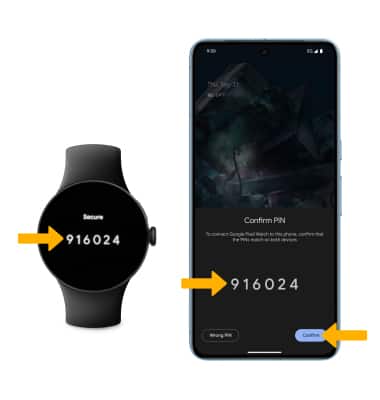
3. Verifica que el código en el smartphone que quieras conectar coincida con el código en el reloj, luego selecciona Confirm.
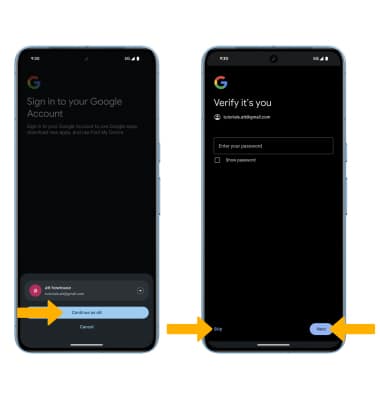
4. Si hay una cuenta de Google configurada en tu teléfono, se te indicará que vincules tu cuenta a tu reloj. Selecciona Continuar para vincular tu cuenta de Google con tu reloj. Selecciona Skip para continuar sin vincular tu cuenta. Ingresa la contraseña de tu cuenta de Google, luego selecciona Next.
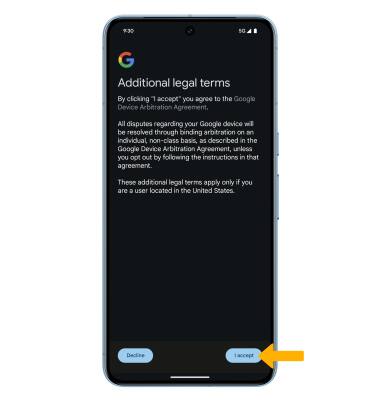
5. Revisa la indicación Additional legal terms, luego selecciona I accept.
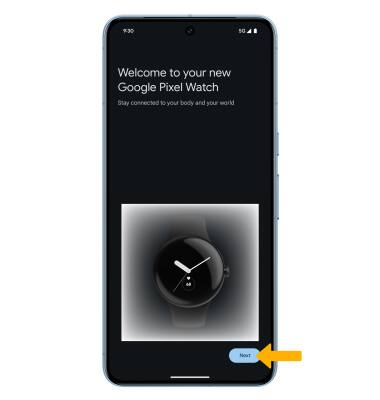
6. En la pantalla Welcome to your new Google Pixel Watch, selecciona Next y sigue las indicaciones.
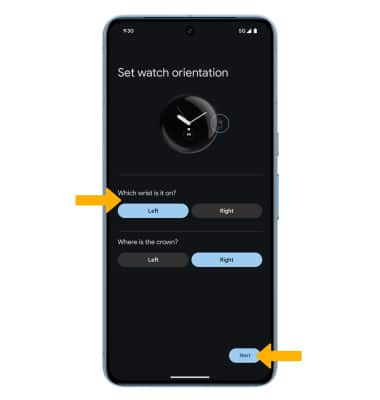
7. Establezca la orientación del reloj como desee, luego seleccione Siguiente.
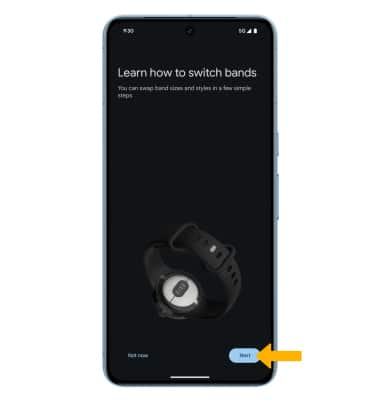
8. Selecciona Next para aprender a colocar y quitar pulseras de reloj.
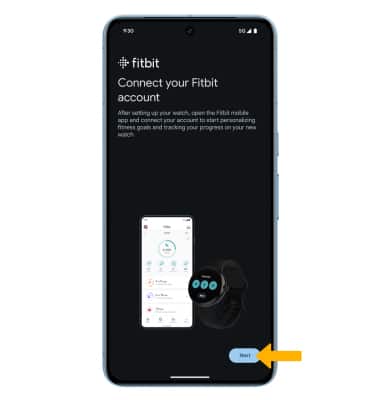
9. Para usar tu cuenta Fitbit en el reloj, selecciona Next y sigue las indicaciones.
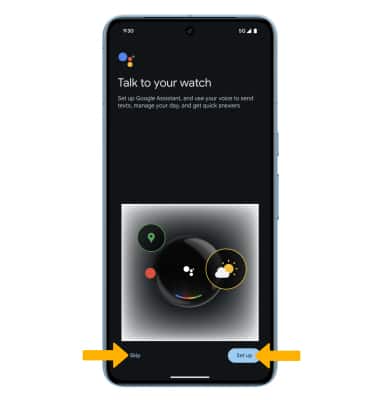
10. Si deseas configurar Google Assistant, selecciona Set up. Selecciona Skip para continuar sin configurar Google Assistant.
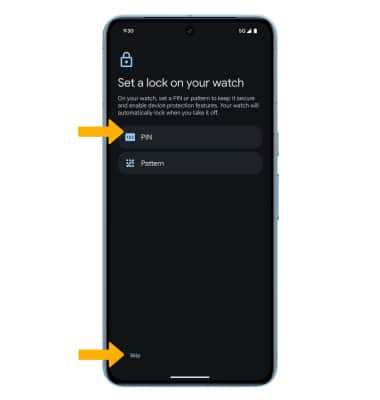
11. Selecciona el tipo de bloqueo de pantalla que desees para configurar un bloqueo de pantalla en tu reloj, luego sigue las indicaciones. Selecciona Skip para continuar sin configurar un bloqueo de pantalla.
4. Si hay una cuenta de Google configurada en tu teléfono, se te indicará que vincules tu cuenta a tu reloj. Selecciona Continuar para vincular tu cuenta de Google con tu reloj. Selecciona Skip para continuar sin vincular tu cuenta. Ingresa la contraseña de tu cuenta de Google, luego selecciona Next.
5. Revisa la indicación Additional legal terms, luego selecciona I accept.
6. En la pantalla Welcome to your new Google Pixel Watch, selecciona Next y sigue las indicaciones.
7. Establezca la orientación del reloj como desee, luego seleccione Siguiente.
8. Selecciona Next para aprender a colocar y quitar pulseras de reloj.
9. Para usar tu cuenta Fitbit en el reloj, selecciona Next y sigue las indicaciones.
10. Si deseas configurar Google Assistant, selecciona Set up. Selecciona Skip para continuar sin configurar Google Assistant.
11. Selecciona el tipo de bloqueo de pantalla que desees para configurar un bloqueo de pantalla en tu reloj, luego sigue las indicaciones. Selecciona Skip para continuar sin configurar un bloqueo de pantalla.
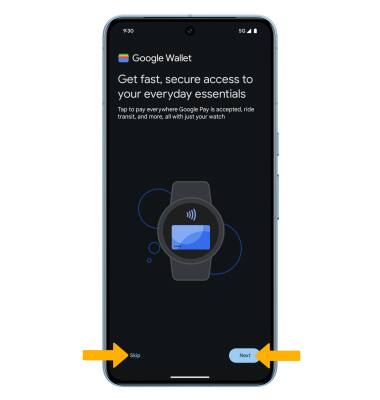
12. Para configurar Google Wallet, selecciona Next. Selecciona Skip para continuar sin configurar Google Wallet.
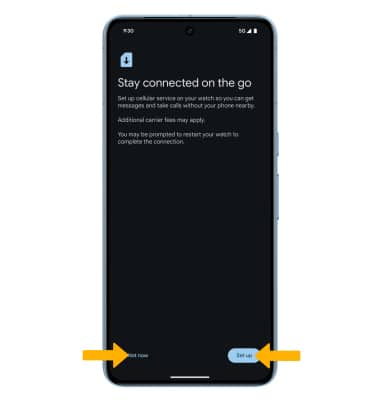
13. Para configurar el servicio móvil y activar NumberSync, seleccione Configurar y siga las indicaciones. Para continuar sin configurar un servicio móvil, selecciona Not Now.
Importante: Si aún no tienes un plan para reloj, se te indicará que ingreses o crees tu ID de usuario y contraseña de AT&T . Una vez que hayas ingresado, verás los detalles del plan para reloj y finalizarás la compra de tu plan.
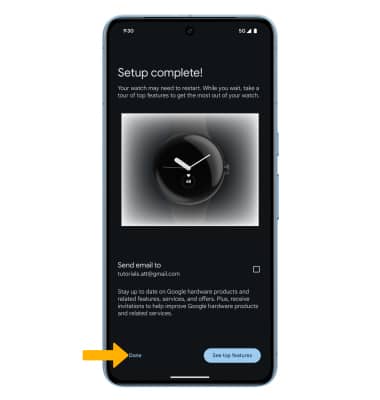
14. Ahora la configuración está completa. Selecciona Listo.
Importante: Una vez completada la configuración, asegúrate de que el software esté actualizado.