

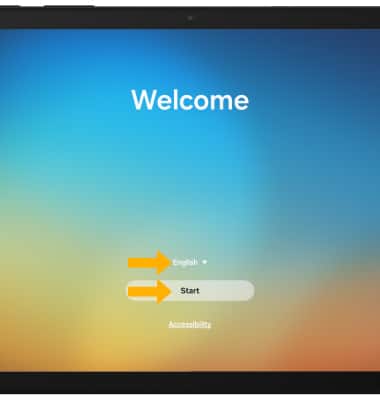
1. Al encender el teléfono por primera vez, o después de realizar un reinicio de fábrica, se te darán ciertas indicaciones para configurar tu dispositivo. Elige el idioma que desees, luego selecciona Start para continuar.
2. Selecciona el acuerdo deseado para revisar las normas del dispositivo según lo desees. Si aceptas, selecciona los círculos que quieras y luego selecciona Agree.
3. Para configurar usando otro dispositivo, selecciona el tipo de dispositivo deseado y sigue las indicaciones. Para continuar sin usar otro dispositivo y configurarlo más tarde, selecciona Set up manually.
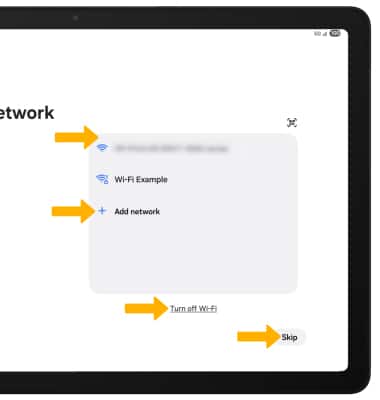
4. Si quieres conectarte a la red Wi-Fi, selecciona el nombre de la red deseada y sigue las indicaciones en la pantalla. Para conectar a una red oculta, selecciona Add network y sigue las indicaciones. Selecciona Skip para continuar sin conectarte a Wi-Fi. Selecciona Turn off Wi-Fi para continuar la configuración sin conectarte a una red Wi-Fi y para apagar el Wi-Fi para ahorrar batería.
Importante: Si tu tarjeta SIM no es una tarjeta SIM nueva, recibirás una indicación "Use your new SIM card". Inserta una nueva tarjeta SIM en la bandeja SIM y selecciona Retry o selecciona Skip para continuar la configuración usando tu tarjeta SIM anterior.
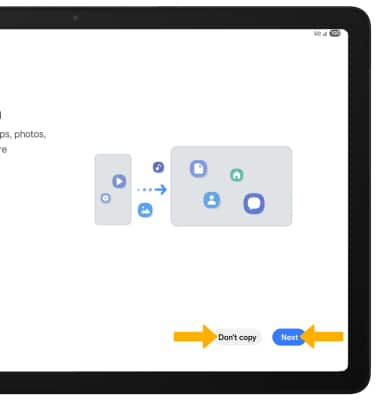
5. Si quieres transferir datos desde tu dispositivo anterior al nuevo, selecciona Next y sigue las indicaciones para completar el proceso. Selecciona Don't copy para continuar sin transferir tus datos.
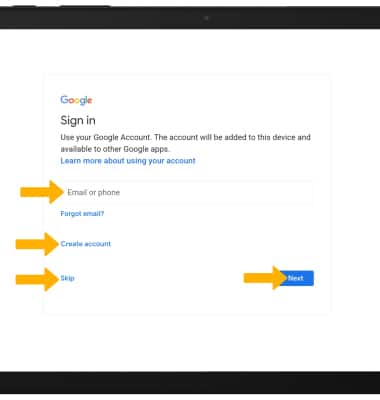
6. Se requiere ingresar a una cuenta de Google si quieres usar servicios de Google como Play Store, Gmail, Google Maps y más. Si quieres agregar tu cuenta de Google, ingresa tu correo electrónico o número de teléfono y luego sigue las indicaciones. Si no tienes una cuenta pero quieres agregar una, selecciona Create account. Si deseas continuar sin configurar una cuenta, selecciona Skip. Selecciona Next para continuar.
7. Revisa la indicación de los servicios de Google, luego selecciona I agree.
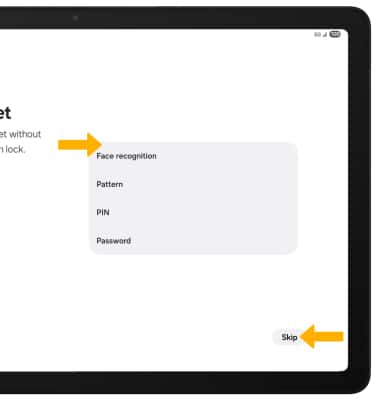
8. Si deseas configurar ahora el bloqueo de pantalla, selecciona la opción que deseas y sigue las indicaciones en la pantalla para configurar. Para continuar sin activar las funcionalidades de protección para el dispositivo, selecciona Translation: saltaSkip.
Importante: Si seleccionas Skip, se te indicará que selecciones Skip anyway para confirmar.
9. Revisa la indicación de los servicios de Google y luego selecciona los interruptores deseados. Cuando termines, selecciona Accept.
10. Revisa la indicación de Go hands-free with "Hey Google", luego selecciona la opción que quieras.
11. Revisa los avisos de acceso a tu asistente sin desbloquear tu teléfono, luego selecciona la opciónque desees.
12. Si deseas iniciar sesión en tu cuenta Samsung, selecciona el método de inicio de sesión deseado y sigue las indicaciones para completar la configuración. Si olvidaste tu contraseña o aún no tienes una cuenta Samsung, selecciona Forgot password or don't have an account? y sigue las indicaciones en pantalla para la configuración.
Nota: Si deseas continuar sin configurar una cuenta Samsung, selecciona Forgot password or don't have an account?, luego selecciona Set up later in Settings.
13. Selecciona el círculo junto a los términos y condiciones del servicio Samsung deseado, luego selecciona Agree.
14. Selecciona el círculo junto a los dispositivos Samsung que desees activar y luego selecciona Agree.
15. Selecciona el modo de visualización deseado y luego, Next.
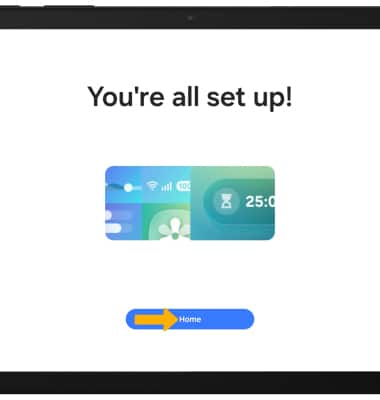
16. Selecciona Home para completar la configuración.
Contenido de la caja
• Herramienta de bandeja de SIM
• Bloque de carga
• Cable USB-C
• conector USB para Smart Switch y enchufe para los auriculares con micrófono
• Auricular estéreo con micrófono