En este tutorial, aprenderás a hacer lo siguiente:
• Habilita el filtro de contenido
• Añade un dispositivo sin restricciones
• Quita un dispositivo no restringido
Habilita el filtro de contenido
1. En el navegador de tu dispositivo, ingresa en http://attwifimanager o escribe 192.168.1.1 en la barra de búsqueda. Ingresa tu nombre de usuario y contraseña, luego selecciona SIGN IN.
Importante: Corrobora que tu dispositivo esté conectado a la red Wi-Fi de Netgear Nighthawk. Para obtener más información, consulta los tutoriales Conectar dispositivos a Wi-Fi o Conectar una PC o Mac a Wi-Fi.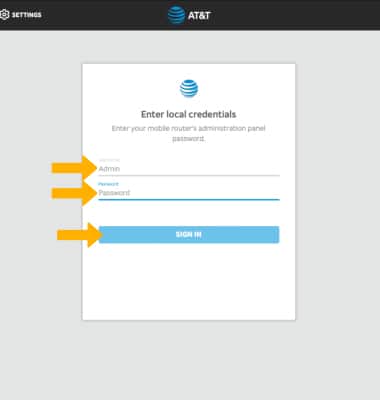
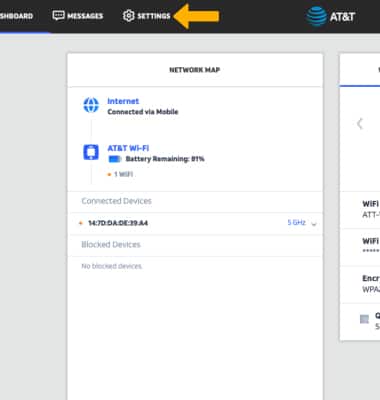
2. Selecciona SETTINGS en la parte superior de la página.
3. Seleccione Seguridad, luego seleccione Filtros del sitio web.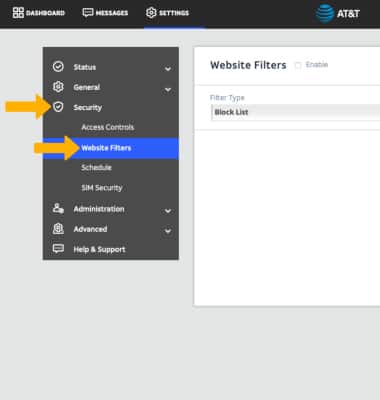
4. Seleccione la casilla Habilitar.
Importante: selecciona Apply para guardar los cambios.
Bloquea un sitio web
Selecciona Add en Blocked Websites. Ingresa el nombre de dominio deseado, luego selecciona ADD.

Edita un sitio web bloqueado
Selecciona el ícono Edit al lado del sitio web deseado. Edita el nombre de dominio como desees, luego selecciona SAVE.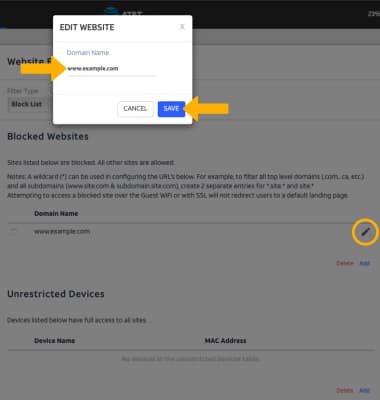
Elimina un sitio web bloqueado
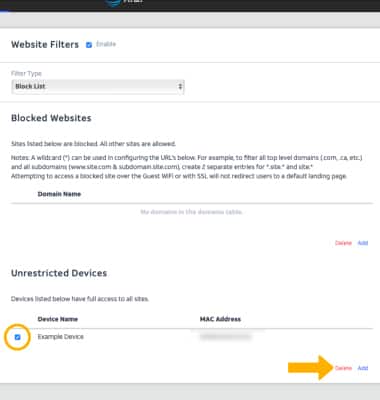
Selecciona la casilla junto al sitio web deseado, luego selecciona Delete.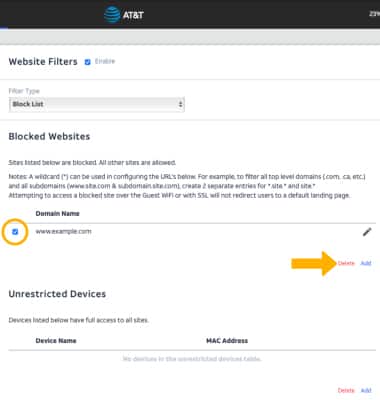
Añade un dispositivo sin restricciones
Importante: Para añadir un dispositivo que actualmente esté conectado a la red, selecciona el ícono Add junto al campo Name entry y luego selecciona el dispositivo deseado.
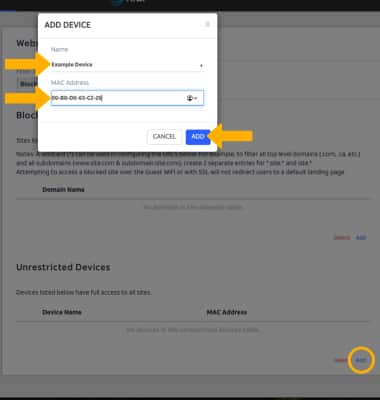
Elimina un dispositivo sin restricciones
Selecciona la casilla junto al dispositivo deseado, luego selecciona Delete. Selecciona el Apply al finalizar.