En este tutorial, aprenderás a hacer lo siguiente:
• Actualiza a través del sitio web de administración
• Actualiza a través de un dispositivo
Actualiza a través del sitio web de administración
1. En el navegador de tu dispositivo, ingresa en http://attwifimanager o escribe 192.168.1.1 en la barra de búsqueda. Ingresa tu nombre de usuario y contraseña, luego haz clic en SIGN IN.
Importante: Corrobora que tu dispositivo esté conectado a la red Wi-Fi de Netgear Nighthawk. Para obtener más información, consulta los tutoriales Conectar dispositivos a Wi-Fi o Conectar una PC o Mac a Wi-Fi.

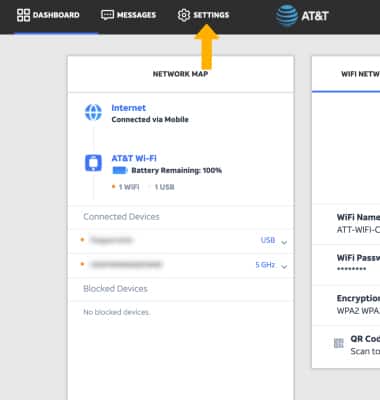
2. Haz clic en SETTINGS en la parte superior de la pantalla.
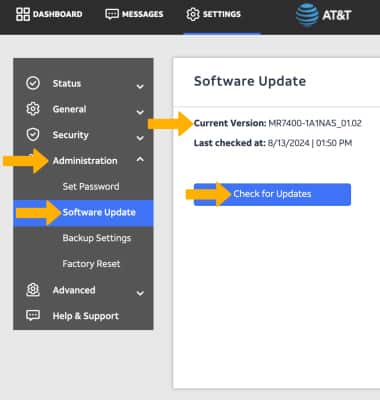
3. Haz clic en Administration, luego haz clic en Software Update. Se mostrará la versión de Firmware actual. Para consultar si hay actualizaciones, haz clic en Check for Updates.
Importante: si hay una actualización disponible, sigue las instrucciones en la pantalla para realizar la actualización.
Importante: si hay una actualización disponible, sigue las instrucciones en la pantalla para realizar la actualización.
Actualiza a través de un dispositivo
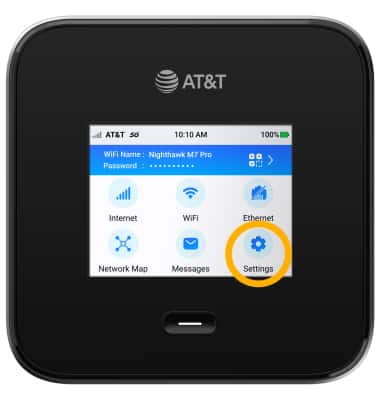
1. En la pantalla principal del dispositivo, selecciona Settings.
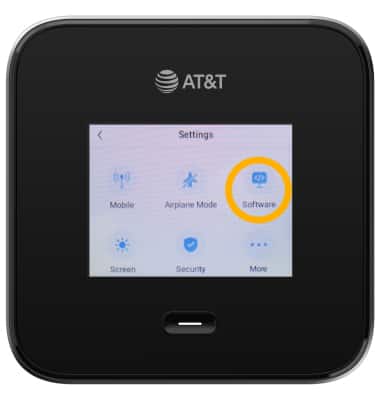
2. Selecciona Software.
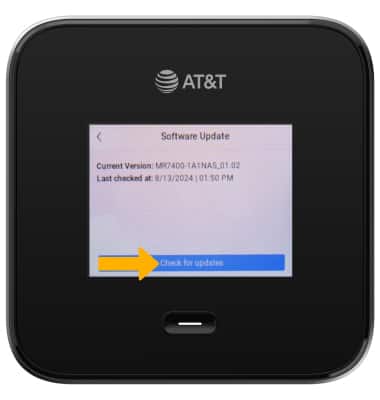
3. Selecciona Check for updates now.
Importante: si hay una actualización disponible, sigue las instrucciones en la pantalla para realizar la actualización.
Importante: si hay una actualización disponible, sigue las instrucciones en la pantalla para realizar la actualización.