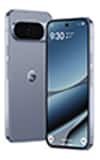

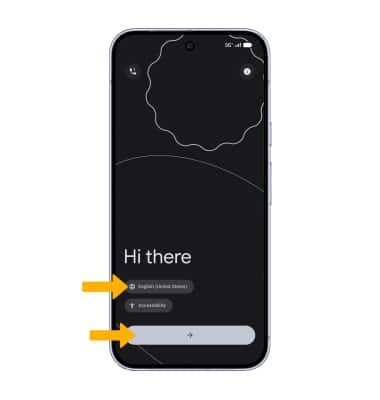
1. Al encender el teléfono por primera vez, o después de realizar un reinicio de fábrica, se te darán ciertas indicaciones para configurar tu dispositivo. Elige el idioma que desees, luego selecciona el ícono de flecha para continuar.
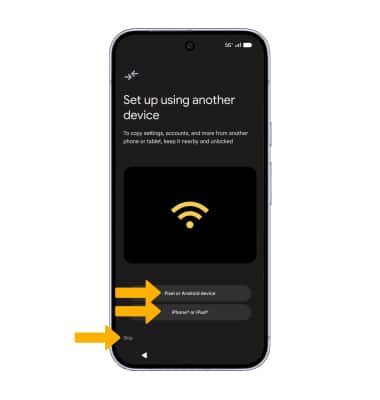
2. Si deseas configurar tu nuevo dispositivo usando tu dispositivo anterior, selecciona Pixel or Android device o iPhone or iPad, y sigue las indicaciones. Selecciona Skip si quieres configurar el dispositivo sin restablecerlo.
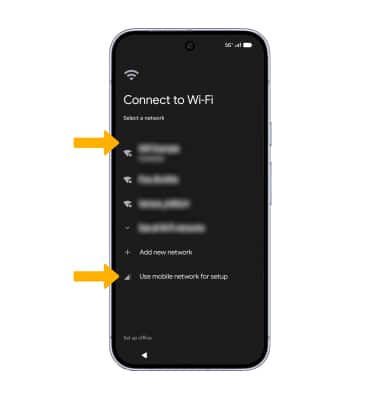
3. Si quieres conectarte a la red Wi-Fi, selecciona el nombre de la red deseada y sigue las indicaciones en la pantalla. Selecciona Usar red móvil para la configuración para continuar con la configuración sin conectarte a una red Wi-Fi.
4. Revise quién estás configurando este teléfono para obtener la indicación. Selecciona la opción deseada.
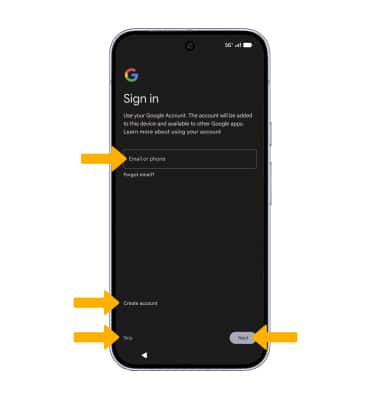
5. Se requiere ingresar a una cuenta de Google si quieres usar servicios de Google como Play Store, Gmail, Google Maps y más. Si quieres agregar tu cuenta de Google, ingresa tu correo electrónico o número de teléfono y luego sigue las indicaciones. Si no tienes una cuenta pero quieres agregar una, selecciona Create account. Si deseas continuar sin configurar una cuenta, selecciona Skip. Selecciona Next para continuar.
6. Revisa el mensaje de Google Services. Selecciona I agree para seguir configurando el dispositivo.
Importante: solo verás esta pantalla si agregaste tu cuenta Google.
7. Si quieres configurar un bloqueo de la pantalla por seguridad, ingresa el PIN que desees, luego selecciona Next. Para asegurar tu dispositivo usando un bloqueo alternativo de pantalla, selecciona Screen lock options luego selecciona la opción que desees y sigue las indicaciones en pantalla para completar la configuración. Para continuar sin configurar un bloqueo de pantalla, selecciona Skip.
Importante: Si seleccionas Skip, revisa la indicación, luego selecciona Skip nuevamente para continuar sin configurar un bloqueo de pantalla.
8. Revisa el aviso de copiar aplicaciones y datos, luego selecciona la opción que desees.
9. Revisa el aviso de servicios Google, luego selecciona los botones que quieras. Cuando termines, selecciona Accept.
10. Revisa los servicios de Google: indicación Back up your device. Selecciona las casillas como desees, luego selecciona la opción deseada.
11. Revise la indicación de garantía limitada, luego seleccione Siguiente.
12. Revisa la indicación Additional legal terms y luego selecciona I accept.
13. Revise discover Google AI en su mejor indicación, luego seleccione Siguiente.
14. Revise la indicación Get to Know Gemini, su ai assistant, luego desplázate y selecciona la opción deseada.
15. Revise la indicación Obtener tranquilidad, luego seleccione el interruptor Detección de accidentes automovilísticos si lo desea. Cuando finalices, selecciona Next
16. Revisa la indicación Let contacts nearby find & share with you, luego selecciona la opción deseada.
17. si quieres agregar otra cuenta de correo electrónico, identificar la música a tu alrededor, cambiar el tamaño de la fuente, cambiar el fondo de pantalla, revisar aplicaciones adicionales o controlar la información en la pantalla de bloqueo, selecciona la opción que desees y sigue las indicaciones en la pantalla. Para continuar, sin personalizar tu dispositivo, selecciona No thanks.
18. Revise el Deslízate para navegar por la indicación, luego seleccione Pruébalo y siga las indicaciones o seleccione Saltar para saltar el tutorial. Selecciona Done cuando termines.
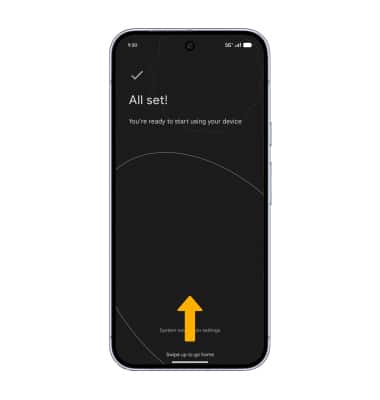
19. Deslízate hacia arriba desde la parte inferior de la pantalla para completar la configuración.
Contenido de la caja
- Google Pixel 10 Pro Series
- Herramienta para SIM
- Cable USB-C
- Ayuda, folleto de seguridad y garantía