En este tutorial, aprenderás a hacer lo siguiente:
• Ver el uso de datos y configurar la alerta de uso
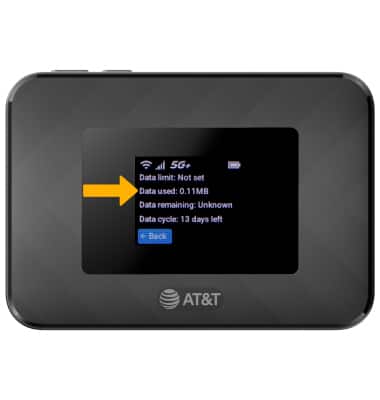
• Ve el uso de datos en tu hotspot
Ver el uso de datos y configurar la alerta de uso
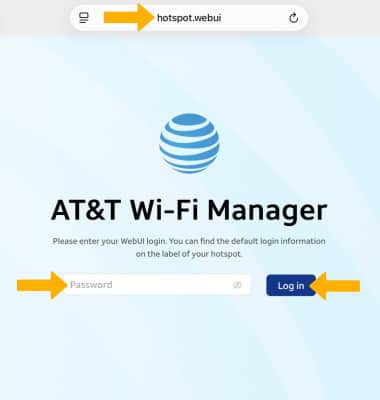
1. En el navegador de tu dispositivo, ve a http://hotspot.webui. Ingresa tu contraseña, luego selecciona Log in.
Importante: Si nunca habías ingresado a la página de administrador web, la contraseña predeterminada aparecerá en la pantalla de información de Wi-Fi. Se te indicará que cambies la contraseña de administrador. Asegúrate de que tu dispositivo esté conectado a la red Wi-Fi de tu hotspot GoLink™ 5G. Para obtener más información, consulta los tutoriales Conecta dispositivos a Wi-Fi o Conecta una PC o Mac a Wi-Fi.
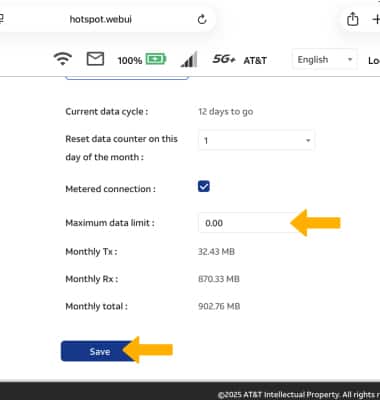
2. Selecciona Data usage en el lado izquierdo de la pantalla. Se mostrará el uso de datos actual. Para habilitar un límite de uso de datos, selecciona la casilla Metered connection.

3. Ingresa el límite máximo de datos, luego selecciona Save.
Ve el uso de datos en tu hotspot
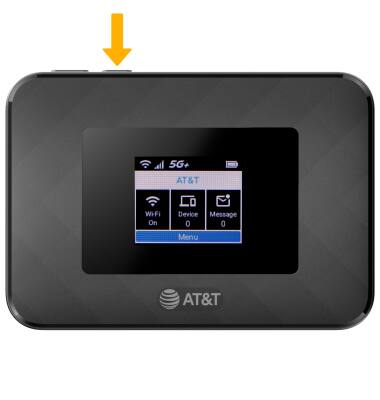
1. En la pantalla principal, oprime el botón Select.
2. Oprime el botón Navigation/Power para ir hasta la pantalla Data Usage, luego oprime el botón Select.
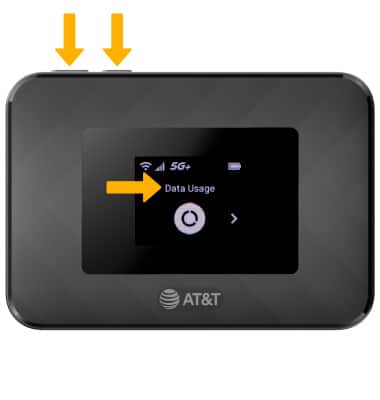
3. Se mostrará el uso de datos.