En este tutorial, aprenderás a hacer lo siguiente:
• Ve el nombre de la red Wi-Fi y la contraseña
Ve el nombre de la red Wi-Fi y la contraseña
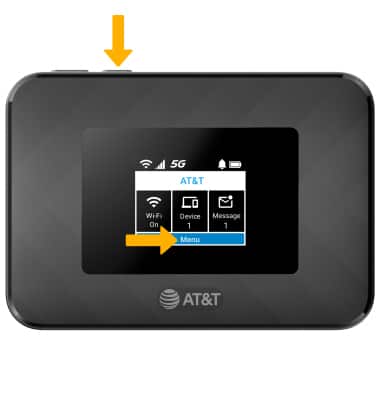
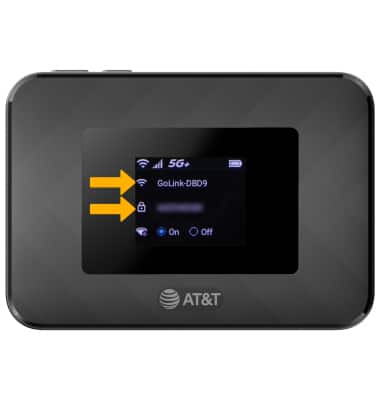
1. Para ver el nombre y la contraseña de la red Wi-Fi, en la pantalla de inicio, oprime el botón Select para seleccionar Menu.
2. Con la pantalla 5Ghz Wi-Fi Info visualizada, oprime el botón Select.
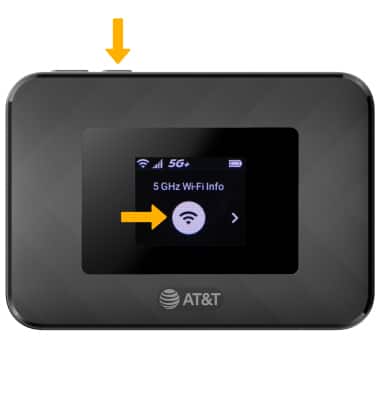
3. Aparecerá el nombre y la contraseña de la red Wi-Fi.
Edita el nombre y la contraseña de la red Wi-Fi
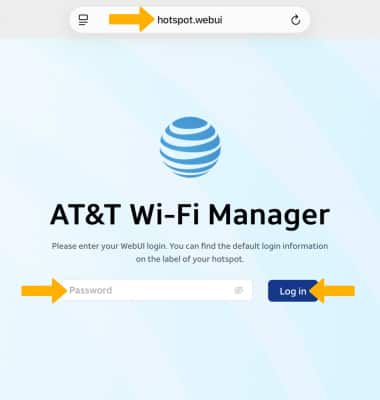
1. Desde tu navegador del dispositivo conectado, visita http://hotspot.webui. Ingresa tu contraseña, luego selecciona Log in.
Importante: Si nunca habías ingresado a la página de administrador web, la contraseña predeterminada aparecerá en la pantalla de información de Wi-Fi. Se te indicará que cambies la contraseña de administrador. Asegúrate de que tu dispositivo esté conectado a la red Wi-Fi de tu hotspot GoLink™ 5G. Para obtener más información, mira los tutoriales Conectar dispositivos a Wi-Fi o Conectar PC o Mac a Wi-Fi.
2. Selecciona Wi-Fi en el lado izquierdo de la pantalla, luego selecciona la pestaña Advanced.
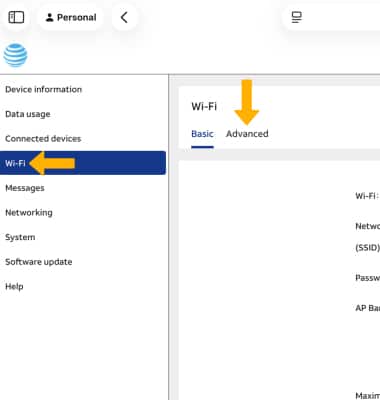
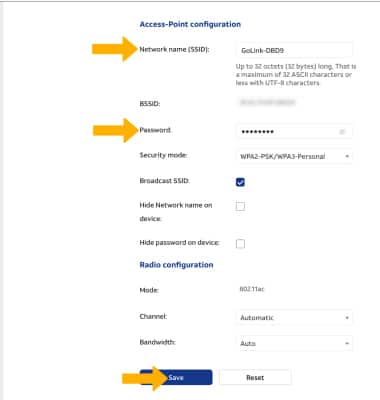
3. Edita el nombre y la contraseña de la red Wi-Fi según lo desees y luego selecciona Save.
Importante: selecciona OK para confirmar. La red Wi-Fi se reiniciará.