En este tutorial, aprenderás a hacer lo siguiente:
• Obtener acceso al navegador amiGO
• Navegar a un sitio web
• Acceder y usar la administración del sitio web
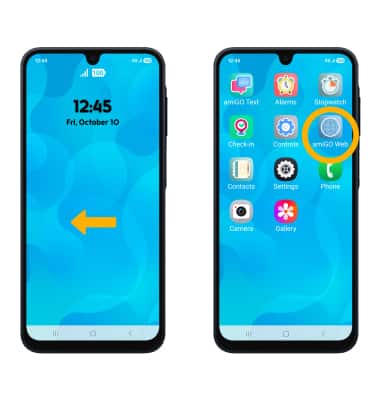
Obtener acceso al navegador amiGO
Navegar a un sitio web
Ingresa en el sitio web que desees en el campo Search, luego selecciona la tecla Go.
Importante: Para acceder al sitio web deseado, se te debe otorgar permiso a través de la aplicación AT&T amiGO™. Si ingresas a un sitio web que no ha sido aprobado, se te indicará que selecciones Request Approval. 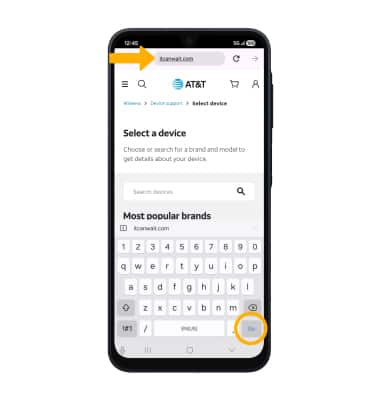
Acceder y usar la administración del sitio web
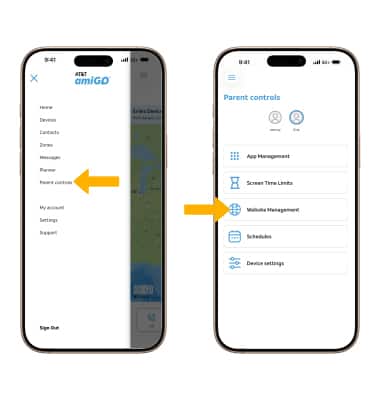
1. Para editar la configuración del navegador del sitio web, debe acceder a la aplicación AT&T amiGO™ desde el dispositivo padre vinculado. En la pantalla principal, selecciona la  aplicación AT&T amiGO™.
2. Selecciona el  ícono Menu, luego selecciona Parental Controls. Selecciona Administración del sitio web.
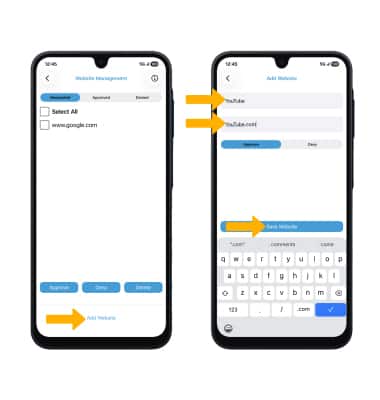
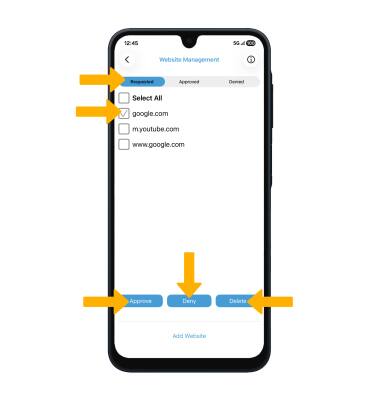
3. Para ver qué sitios web se han solicitado, seleccione la pestaña Solicitado. Para aprobar o rechazar una solicitud de sitio web, selecciona la casilla junto al sitio web deseado, luego selecciona Aprueba o Rechaza. Para eliminar una solicitud de sitio web, selecciona Delete.
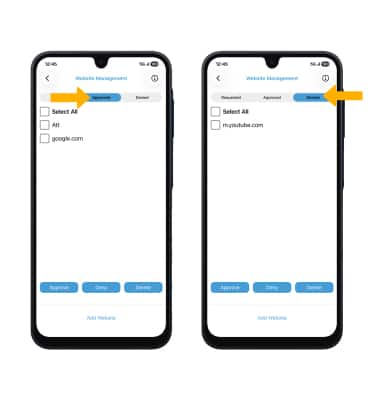
4. Para ver los sitios web que han sido aprobados anteriormente, seleccione la pestaña Aprobado. Para ver los sitios web que han sido rechazados anteriormente, selecciona la pestaña Denied.
5. Para añadir un sitio web a una lista blanca o una lista negra, seleccione Añadir sitio web. Ingresa el nombre y la dirección, luego selecciona la opción deseada. Cuando termines, selecciona Guardar sitio web.