
En este tutorial, aprenderás a hacer lo siguiente:
• Conectar el teléfono del niño
• Establece un horario
• Añadir o eliminar el acceso a aplicaciones
• Añadir o editar límites de tiempo
Conectar el teléfono del niño
1. Desde tu smartphone conectado, selecciona la  aplicación AT&T amiGO™.
aplicación AT&T amiGO™.Importante: Para obtener indicaciones sobre cómo configurar tu teléfono AT&T amiGO™ Jr., visita Configuración del dispositivo. Cuando avances en la configuración del dispositivo, aparecerá un código QR en el teléfono AT&T amiGO™ Jr.
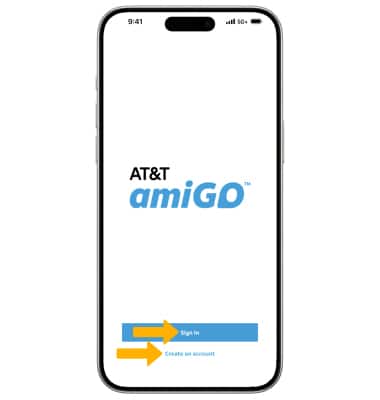
2. Para crear una cuenta amiGO, seleccione Crear una cuenta y siga las indicaciones. Si ya tienes una cuenta, selecciona Sign In.
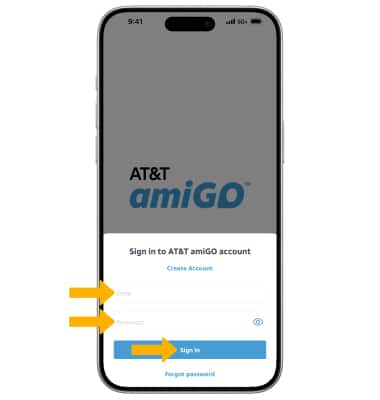
3. Introduzca su correo electrónico y contraseña, luego seleccione Iniciar sesión.
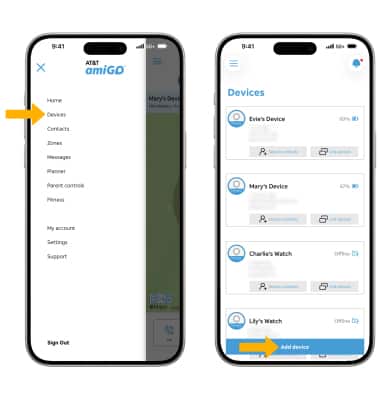
4. Selecciona el  ícono Menu, luego selecciona Devices. Selecciona Add device.
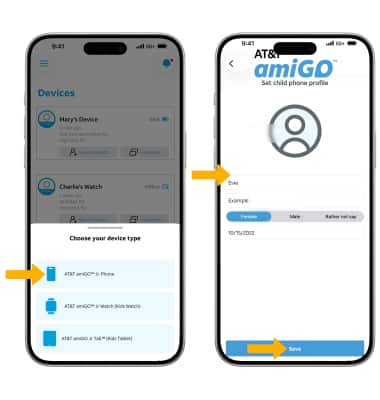
5. Seleccione AT&T teléfono amiGO™ Jr. Ingresa los detalles del perfil del teléfono del niño deseado, luego selecciona Save.
ícono Menu, luego selecciona Devices. Selecciona Add device. 5. Seleccione AT&T teléfono amiGO™ Jr. Ingresa los detalles del perfil del teléfono del niño deseado, luego selecciona Save.
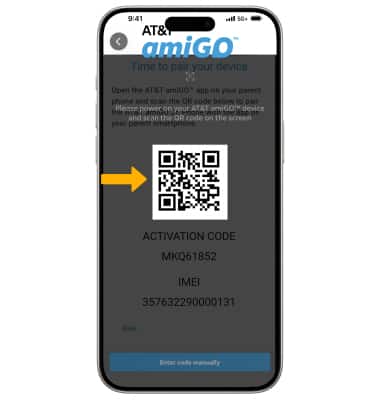
5. Escanee el código QR que aparece en el teléfono AT&T amiGO™ Jr.
Importante: También puedes seleccionar Enter code manualmente para ingresar los detalles.
Importante: También puedes seleccionar Enter code manualmente para ingresar los detalles.
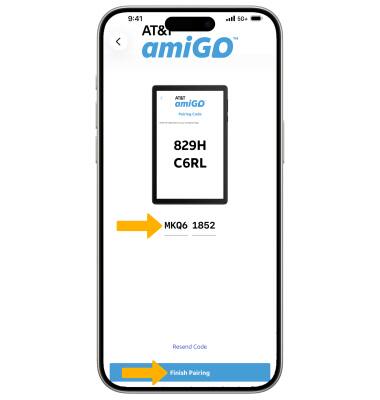
6. Introduzca el CÓDIGO DE ACTIVACIÓN que se muestra en el teléfono AT&T amiGO™ Jr. y seleccione Finalizar conexión.
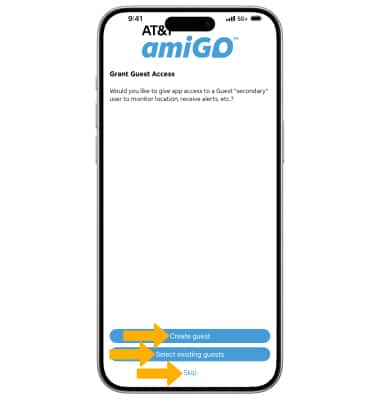
7. Si desea agregar usuarios secundarios para ayudar a controlar el teléfono del niño, seleccione Crear invitado o Agregar invitados existentes. Selecciona Skip para continuar sin usuarios secundarios agregados.
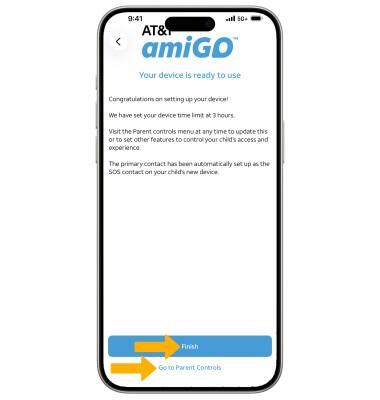
8. El dispositivo ya está configurado. Selecciona Finish para continuar o ve a Controles parentales para personalizar aún más el AT&T amiGO™ Jr. Phone.
Añadir, eliminar o descargar una aplicación
AÑADIR O ELIMINAR UNA APLICACIÓN: desde la aplicación AT&T amiGO™, selecciona el ícono Menu y luego selecciona Parental Controls.
ícono Menu y luego selecciona Parental Controls.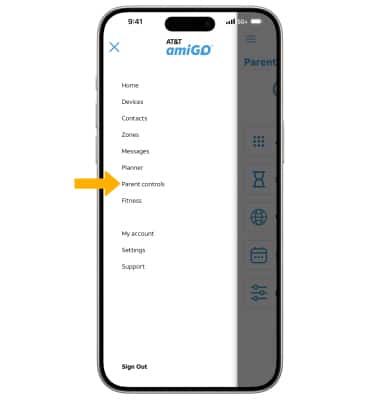
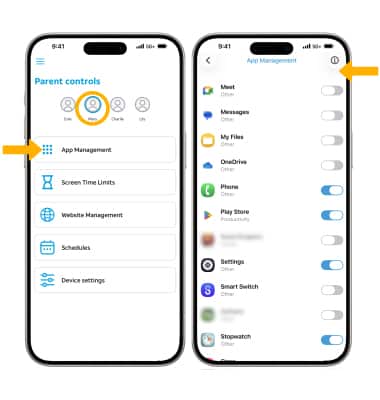
2. Con el dispositivo deseado resaltado, seleccione App Management. Selecciona el interruptor junto a la aplicación que deseas añadir o eliminar de la AT&T teléfono amiGO™.
DESCARGAR UNA APLICACIÓN: 1. Para descargar una aplicación en el dispositivo del niño, la aplicación Play Store debe estar habilitada en la aplicación AT&T amiGO™. Desde la aplicación AT&T amiGO™, selecciona el ícono Menu y luego selecciona Parent controls. Selecciona Administración de App.
ícono Menu y luego selecciona Parent controls. Selecciona Administración de App.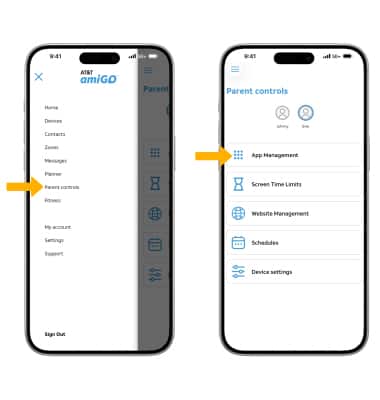
2. Desplázate y selecciona el interruptor junto a la aplicación Play Store.
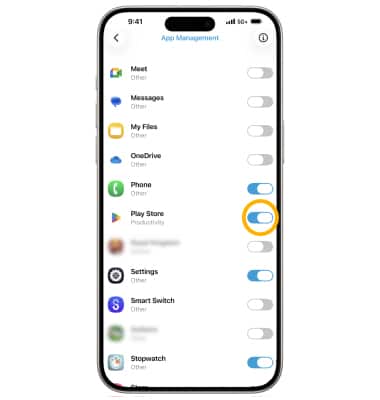
3. Desde el teléfono del niño, desplázate y selecciona la aplicación Play Store. Selecciona la pestaña Search, luego ingresa la aplicación deseada. Selecciona Instalar.
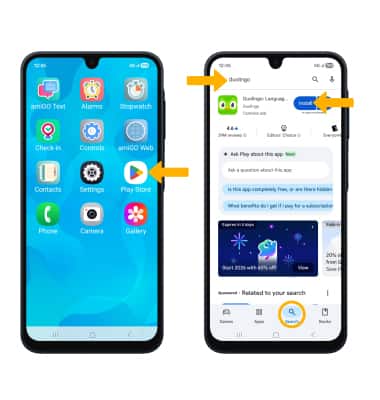
4. La aplicación debe estar habilitada en el dispositivo del padre. En la aplicación AT&T amiGO™, selecciona el ícono Menu y luego selecciona Parent controls. Selecciona Administración de App.
ícono Menu y luego selecciona Parent controls. Selecciona Administración de App.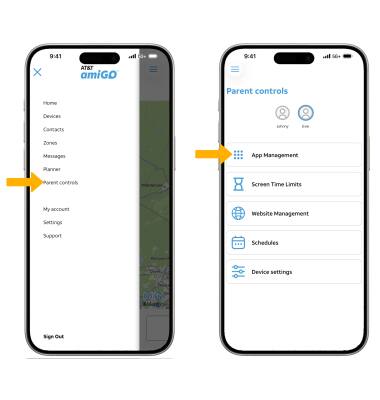
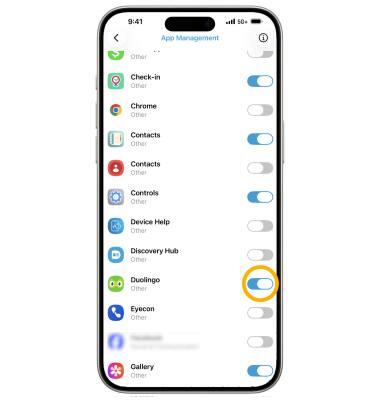
5. Desplázate y selecciona el interruptor junto a la aplicación deseada.
Establece límites de tiempo de pantalla
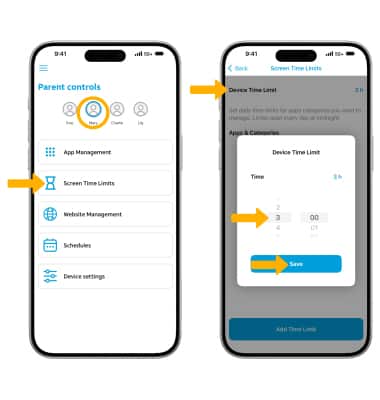
1. Para establecer los límites de tiempo de pantalla, desde la pantalla controles parentales, asegúrese de que el dispositivo deseado esté seleccionado, luego seleccione Screen Time Limits. Selecciona límite de tiempo del dispositivo. Ajusta la hora como desees, luego selecciona Save.
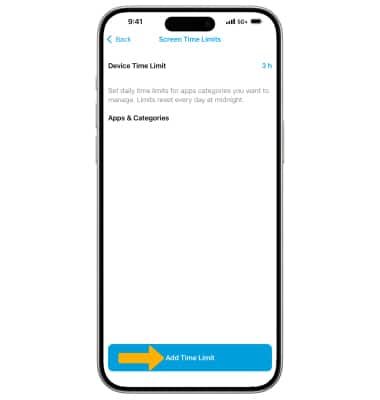
2. Para añadir un límite de pantalla a una aplicación específica, seleccione Agregar límite de tiempo.
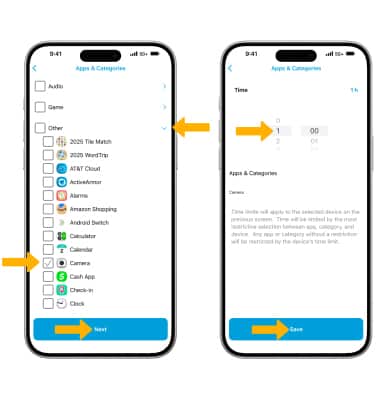
3. Seleccione la categoría de aplicación deseada desplegable, luego seleccione la casilla de verificación junto a la aplicación deseada. Selecciona Next. Selecciona el límite de tiempo, luego selecciona Save.
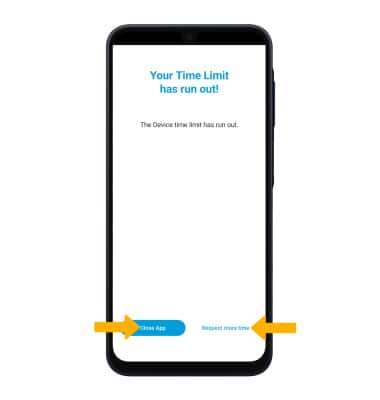
4. Cuando se alcance el límite de tiempo de pantalla, la notificación de límite de tiempo de pantalla aparecerá en el dispositivo de su hijo. Selecciona Cerrar App para salir de la notificación o selecciona Solicitar más tiempo.
Añadir o editar horarios
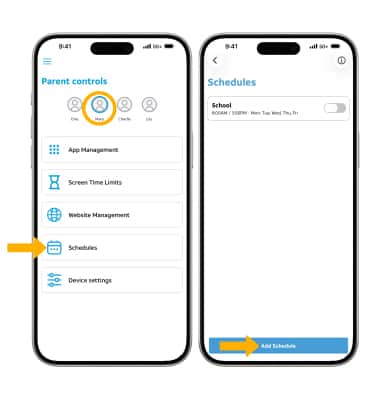
1. Para añadir o editar horarios, desde la pantalla controles parentales, asegúrese de que el dispositivo deseado esté seleccionado, luego seleccione Schedules. Selecciona Add Schedule.
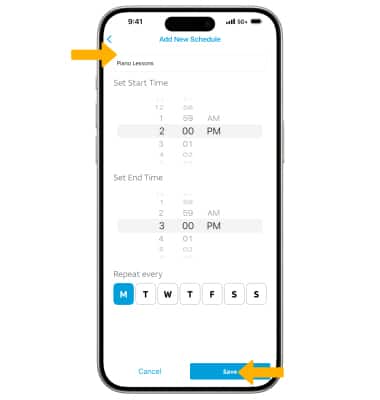
2. Edite la hora y la información como desees, luego seleccione Guardar.
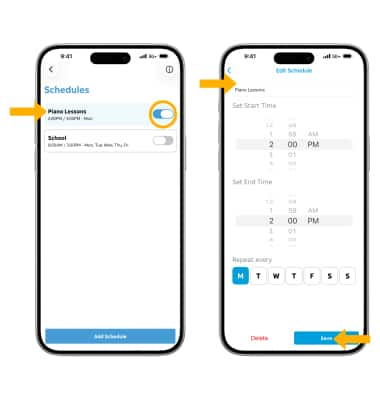
3. Para activar o desactivar un programa, seleccione el interruptor junto al programa deseado. Para editar un horario, selecciona el horario deseado. Ajusta lo que desees, luego selecciona Save.
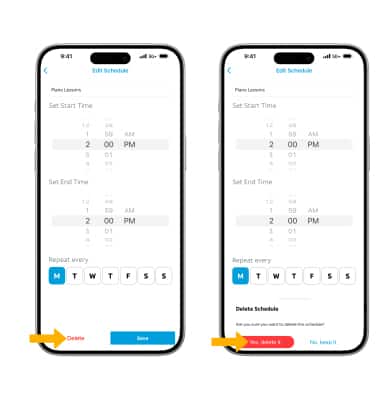
4. Para eliminar un programa, desde la pantalla de edición de programación, seleccione Eliminar. Selecciona Yes, delete it confirm.
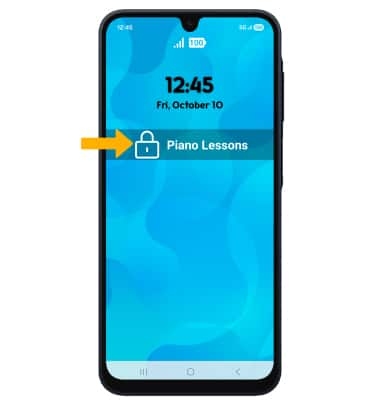
5. Cuando un horario está activo, el teléfono de su hijo se bloqueará y el nombre del programa aparecerá en la pantalla.