En este tutorial, aprenderás a hacer lo siguiente:
• Administración de aplicaciones
• Añadir o eliminar una aplicación
• Establece límites de tiempo de pantalla
• Administrar acceso al sitio web
• Añadir o editar horarios
Para tener acceso a la aplicación AT&T amiGO™, desde la pantalla principal, selecciona la  aplicación AT&T amiGO™.
Administración de aplicaciones
AT&T aplicación amiGO™ App Management te permite como padre decidir a qué aplicaciones tiene acceso tu hijo en su dispositivo. Una vez que se aprueba la aplicación, los límites de tiempo son los únicoscontrol ental disponible. Te recomendamos que si quieres usar los servicios de Google para tu hijo, crees una NUEVA cuenta de Google para adultos (más de 13) en este teléfono que usarás para administrar tu child’acceso a aplicaciones y servicios.
Añadir o eliminar una aplicación
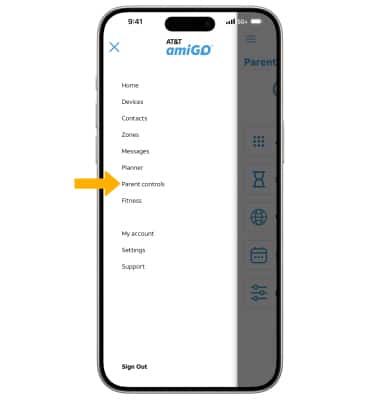
1. En la aplicación AT&T amiGO™, seleccione el
 ícono Menu
 y luego
selecciona Parent controls.
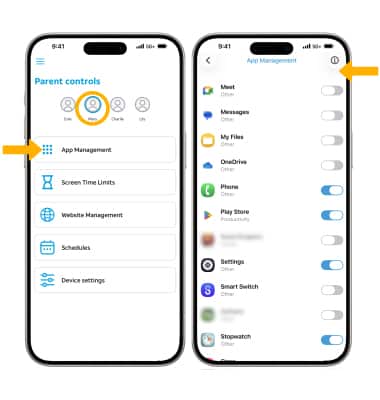
2. Con el dispositivo deseado resaltado, seleccione App Management. Selecciona el interruptor junto a la aplicación que deseas añadir o eliminar de la AT&T teléfono amiGO™.
Importante: Para las aplicaciones que no están precargadas en el teléfono AT&T amiGO™, el padre deberá habilitar Google Play y las configuraciones App en el teléfono de tu hijo. Selecciona el círculo gris en la parte superior derecha > selecciona cambiar > de cuenta añade otra cuenta y login con tu nuevo> de la cuenta google Cambia de cuenta > selecciona tu nuevo servicio google. El niño podrá buscar aplicaciones y enparalizar aplicaciones en el teléfono AT&T amiGO™, sin embargo, no podrán acceder a esas aplicaciones hasta que el padre las haya aprobado a través de la App de amiGO en el dispositivo del padre. Después de haber configurado Google Play, se recomienda desactivar las App Settings en el teléfono del niño.
Establece límites de tiempo de pantalla
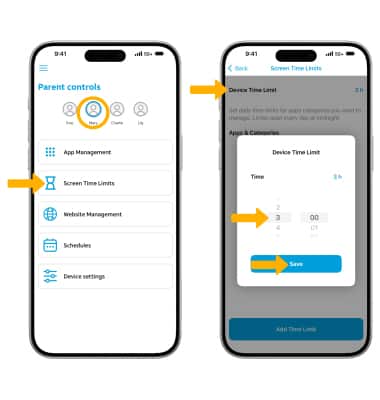
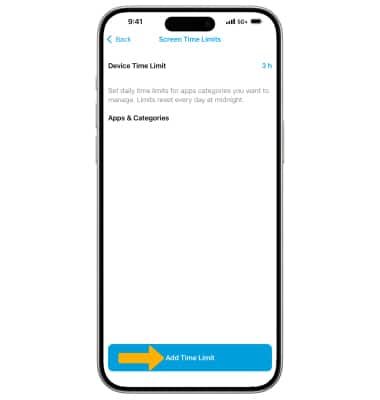
1. Para establecer los límites de tiempo de pantalla, desde la pantalla controles parentales, asegúrese de que el dispositivo deseado esté seleccionado, luego seleccione Screen Time Limits. Selecciona límite de tiempo del dispositivo. Ajusta la hora como desees, luego selecciona Save.
2. Para añadir un límite de pantalla a una aplicación específica, seleccione Agregar límite de tiempo.
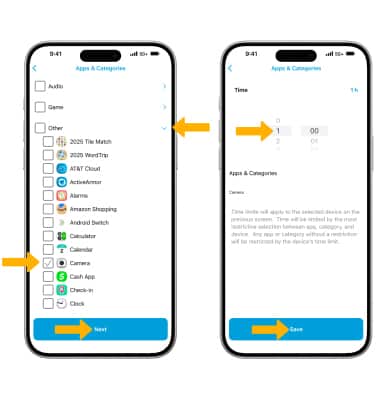
3. Seleccione la categoría de aplicación deseada desplegable, luego seleccione la casilla de verificación junto a la aplicación deseada. Selecciona Next. Selecciona el límite de tiempo, luego selecciona Save.
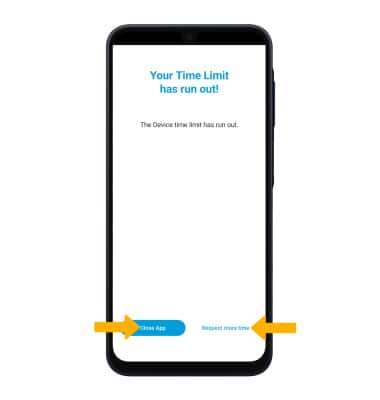
4. Cuando se alcance el límite de tiempo de pantalla, la notificación de límite de tiempo de pantalla aparecerá en el dispositivo de su hijo. Selecciona Cerrar App para salir de la notificación o selecciona Solicitar más tiempo.
Administrar acceso al sitio web
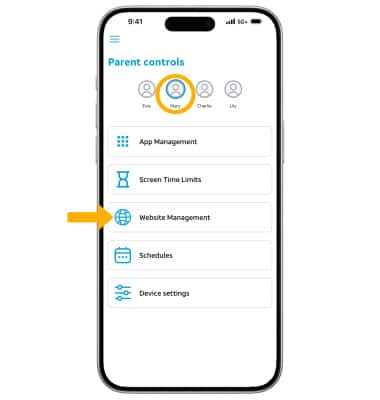
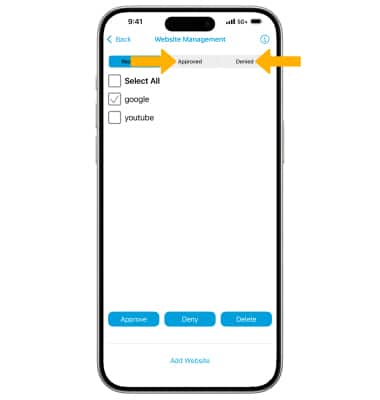
1. Para administrar las configuraciones del sitio web, desde la pantalla controles parentales, asegúrese de que el dispositivo deseado esté seleccionado, luego seleccione Administración del sitio web.
2. Para ver qué sitios web se han solicitado, seleccione la
pestaña Solicitado. Para aprobar o rechazar una solicitud de sitio web, selecciona la
casilla junto al sitio web deseado, luego selecciona
Aprueba o
Rechaza. Para eliminar una solicitud de sitio web, selecciona
Delete.
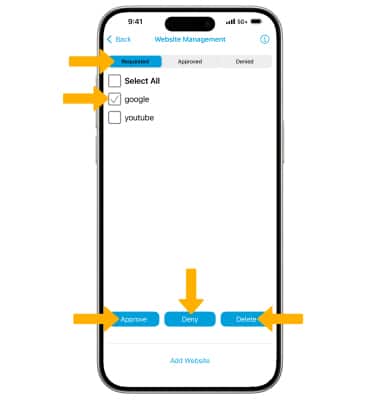
3. Para ver los sitios web que han sido aprobados anteriormente, seleccione la pestaña Aprobado. Para ver los sitios web que han sido rechazados anteriormente, selecciona la pestaña Denied.
Añadir o editar horarios
Crea un horario para el período de tiempo en el que quieras que tu hijo tenga distracciones limitadas. Los ejemplos incluyen el modo escuela, la hora de la tarea o el modo bedtime. Durante los horarios programados en el AT&T amiGO™ Jr. El teléfono, las aplicaciones y el acceso a internet están desactivados, sin embargo, las llamadas y los mensajes funcionan normalmente.
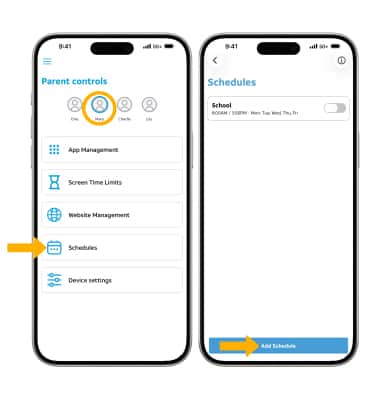
1. Para añadir o editar horarios, desde la pantalla controles parentales, asegúrese de que el dispositivo deseado esté seleccionado, luego seleccione Schedules. Selecciona Add Schedule.
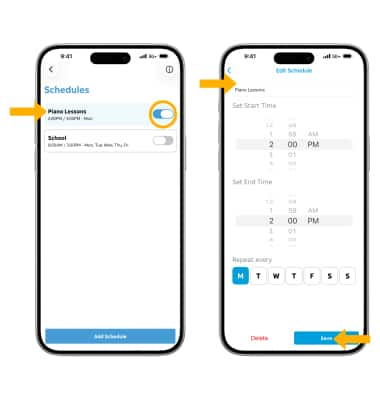
2. Edite la
hora y la
información como desees, luego seleccione
Guardar.
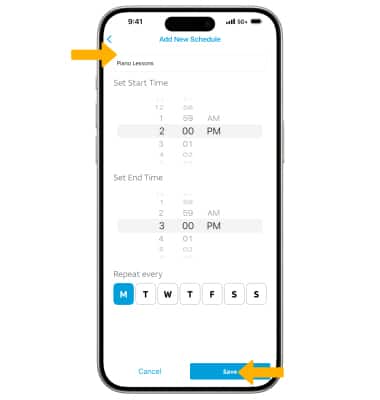
3. Para activar o desactivar un programa, seleccione el interruptor junto al programa deseado. Para editar un horario, selecciona el horario deseado. Ajusta lo que desees, luego selecciona Save.
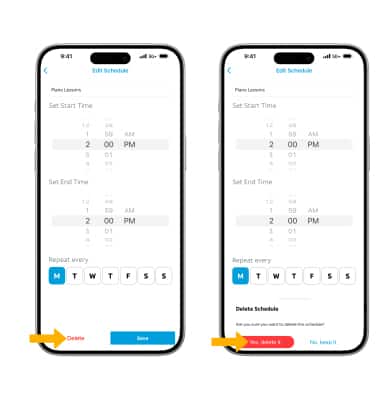
4. Para eliminar un programa, desde la pantalla de edición de programación, seleccione Eliminar. Selecciona Yes, delete it confirm.
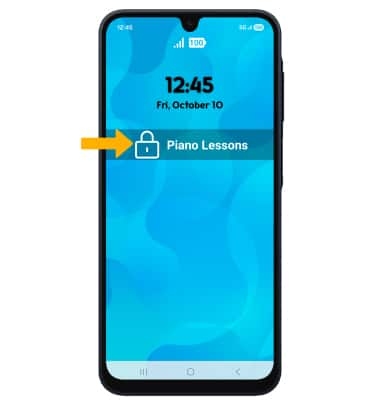
5. Cuando un horario está activo, el teléfono de su hijo se bloqueará y el nombre del programa aparecerá en la pantalla.