
En este tutorial, aprenderás a hacer lo siguiente:
• Acceder a las opciones de pantalla a través de las configuraciones
• Editar el fondo de pantalla
Acceder a las opciones de pantalla a través de las configuraciones
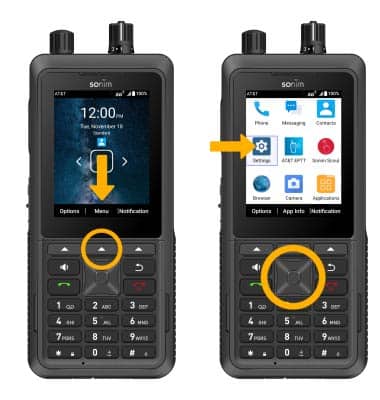
1. En la pantalla principal, oprime la tecla Dynamic central para acceder a Menu. Oprime las teclas de navegación para seleccionar la aplicación Settings, luego oprime el botón Select para seleccionar.
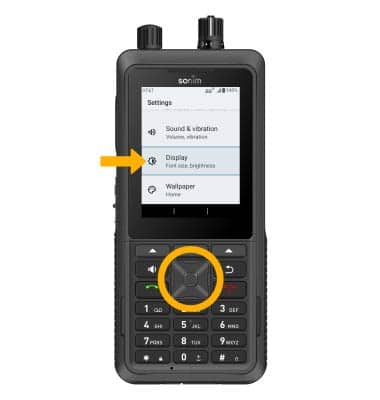
2. Oprime las teclas de navegación para seleccionar Display, luego oprime el botón Select.
3. Edita las configuraciones como lo desees.
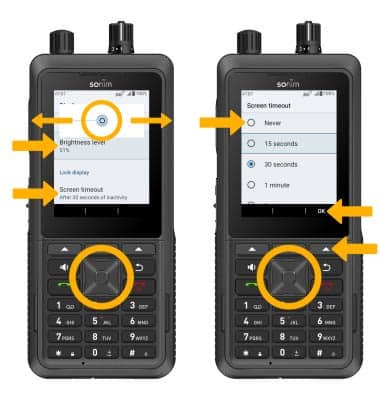
• BRILLO DE LA PANTALLA: oprime las teclas de navegación hacia arriba o hacia abajo para seleccionar Brightness, luego oprime las teclas de navegación izquierda o derecha para ajustar el brillo de la pantalla como desees. Oprime la tecla Back al finalizar.
• SCREEN TIMEOUT: Press the up or down navigation keys to highlight Screen timeout, then press the Select button. Oprime las teclas de navegación hacia arriba o hacia abajo para seleccionar la opción que desees, luego oprime el botón Select para seleccionar. Oprime la tecla Dynamic derecha para seleccionar OK.
• SCREEN TIMEOUT: Press the up or down navigation keys to highlight Screen timeout, then press the Select button. Oprime las teclas de navegación hacia arriba o hacia abajo para seleccionar la opción que desees, luego oprime el botón Select para seleccionar. Oprime la tecla Dynamic derecha para seleccionar OK.
Editar el fondo de pantalla
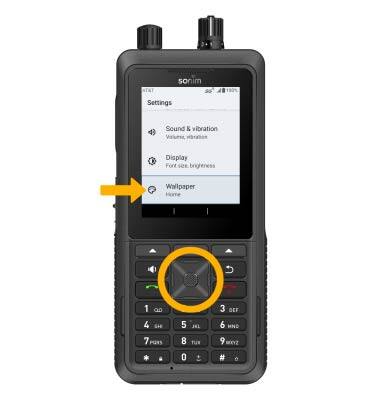
1. From the Settings screen, press the navigation keys to highlight Wallpaper, then press the Select button.
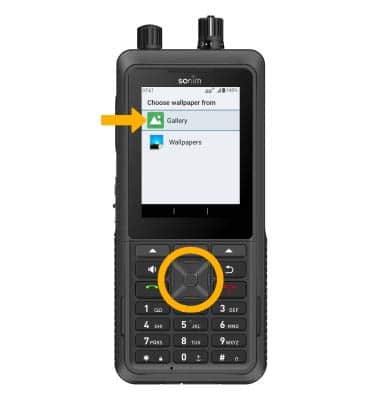
2. Oprime las teclas de navegación hacia arriba o hacia abajo para seleccionar la ubicación desde donde deseas elegir tu fondo de pantalla, luego oprime el botón Select para seleccionar.
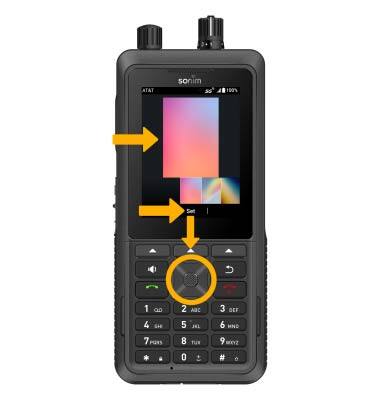
3. Presione las teclas de navegación para resaltar el fondo de pantalla deseado, luego presione la tecla central dinámica para seleccionar Set.
2. Oprime las teclas de navegación hacia arriba o hacia abajo para seleccionar la ubicación desde donde deseas elegir tu fondo de pantalla, luego oprime el botón Select para seleccionar.
3. Presione las teclas de navegación para resaltar el fondo de pantalla deseado, luego presione la tecla central dinámica para seleccionar Set.