En este tutorial, aprenderás a hacer lo siguiente:
• Obtén acceso a fotos y videos desde la aplicación Camera
• Obtén acceso a fotos y videos desde la aplicación Gallery
• Establecer ubicación de almacenamiento
Obtén acceso a fotos y videos desde la aplicación Camera
1. En la pantalla principal, oprime la tecla de navegación hacia abajo para acceder a la aplicación Camera.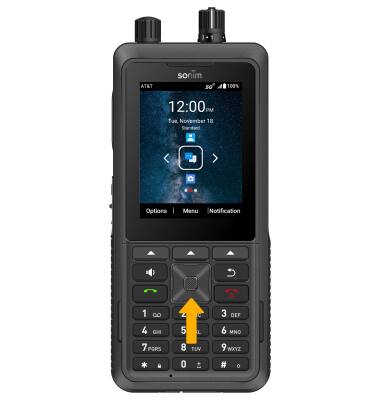
2. Oprime la tecla Right Dynamic para seleccionar Preview.
Importante: O desde la aplicación de la cámara, oprime la tecla de navegación hacia abajo para previsualizar las fotos.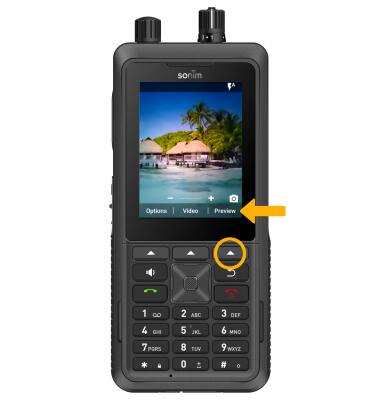
Obtén acceso a fotos y videos desde la aplicación Gallery
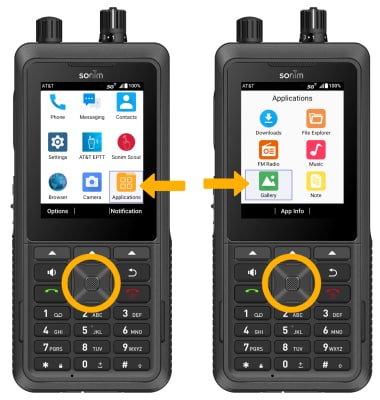
Desde la pantalla principal, oprime la tecla central dinámica para tener acceso al menú. Oprime las teclas de navegación para seleccionar Applications, luego oprime el botón Select. Oprime las teclas de navegación para resaltar la aplicación Gallery, luego oprime el botón Select.
Establecer ubicación de almacenamiento
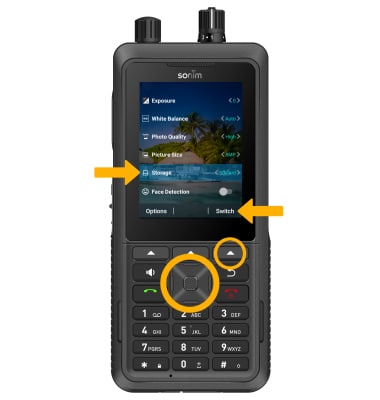
1. Desde la aplicación de la cámara, presione la tecla dinámica izquierda para seleccionar Opciones.
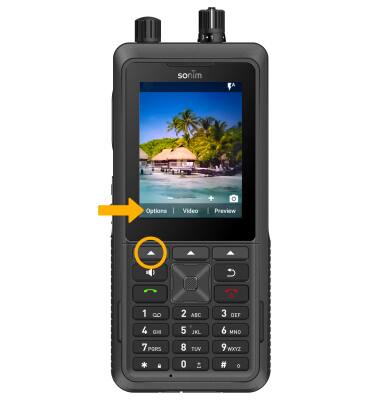
2. Presione las teclas de navegación para desplazarse y resaltar Storage, luego presione la tecla dinámica derecha para seleccionar Switch para cambiar a la ubicación de almacenamiento que desee.
Importante: la ubicación de almacenamiento es accesible únicamente si tienes una tarjeta SD instalada.