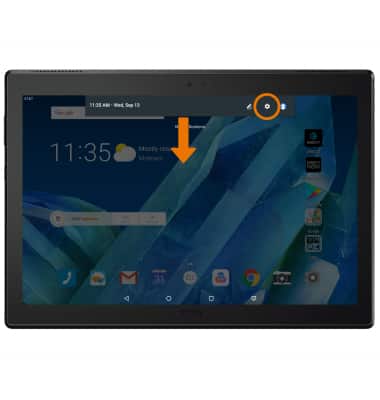
- Deslízate hacia abajo desde la barra de notificaciones, luego selecciona el ícono Settings.
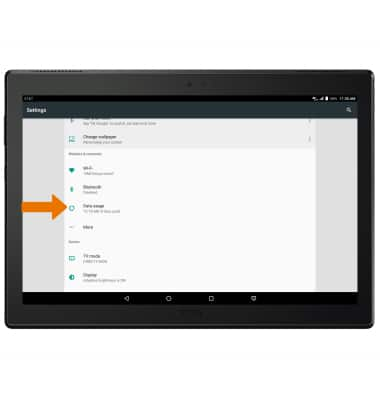
- Selecciona Data usage.
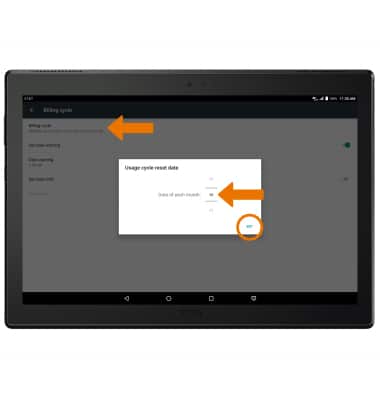
- CAMBIA LA FECHA DEL CICLO DE FACTURACIÓN MENSUAL: en la pantalla Data usage, selecciona Billing cycle.
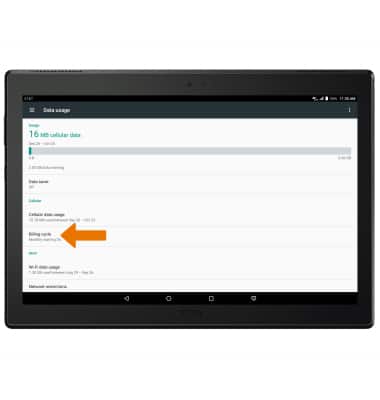
- Selecciona Billing cycle. Configura la fecha de reinicio deseada para el ciclo de uso y luego selecciona SET.
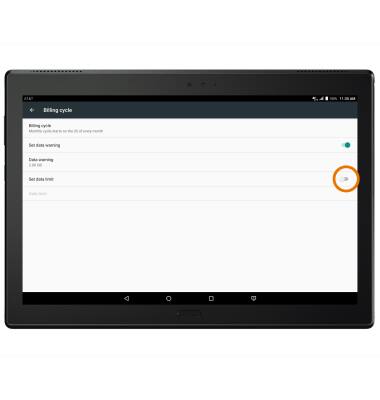
- CONFIGURA EL LÍMITE DE DATOS MENSUALES: En la pantalla Billing cycle, selecciona el botónSet data limit.
Importante: Revisa el aviso de límite de uso de datos, luego selecciona OK.
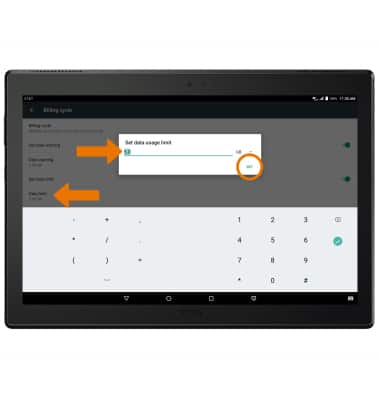
- EDITAR EL LÍMITE DE DATOS MENSUALES: selecciona Data limit. Ingresa el límite de uso de datos que desees y luego selecciona SET.
Importante: cuando el límite de datos móviles está activado y se lo alcanza, el bloqueo de datos móviles permanecerá vigente hasta que los datos móviles se vuelvan a habilitar manualmente en el dispositivo, hasta que se cambie el límite a un valor superior o hasta que comience un nuevo ciclo de uso de datos. Si estableces límites de uso de datos en tu dispositivo, no se comunican con los sistemas de AT&T. Seguirás recibiendo notificaciones generadas por el sistema de AT&T cuando te aproximes a los límites de datos.
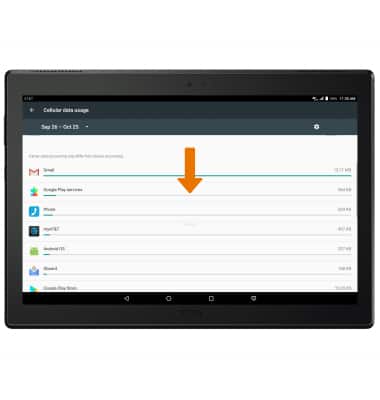
- VE EL USO DE DATOS POR APLICACIÓN: desde la pantalla Data usage, selecciona Cellular data usage.
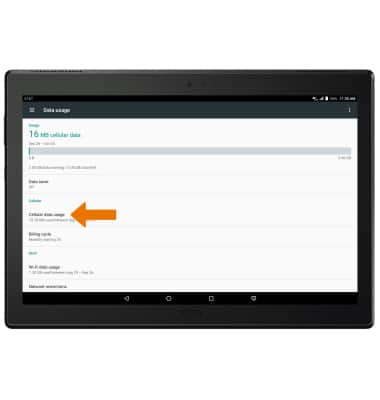
- Desplázate para ver un detalle del uso de datos por aplicación.
Importante: Para que las aplicaciones no usen datos mientras se ejecutan en segundo plano, en la pantalla Cellular data usage selecciona la aplicación deseada, luego selecciona el botón Background data. Tu cuenta MyAT&T también es una manera de administrar tu uso de datos.
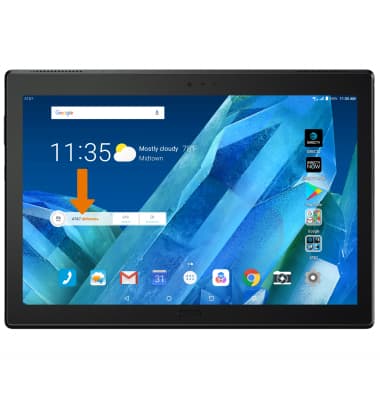
- CONSULTAR LOS DATOS A TRAVÉS DE AT&T ALLACCESS: en la pantalla principal, selecciona la miniaplicación AT&T AllAccess.
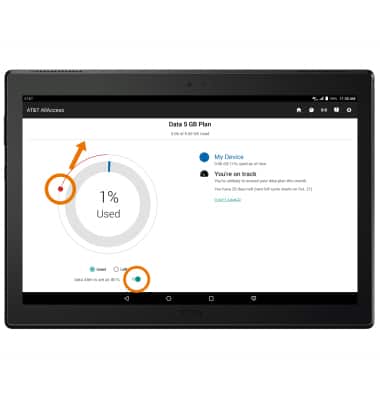
- Verás el uso de datos. Para activar o desactivar una alerta de datos, selecciona el interruptor Data Alert. Selecciona y arrastra el ícono Data alert hasta la ubicación que desees.
Ver y administrar datos
Lenovo moto tab (X704A)
Ver y administrar datos
Mira el uso de datos, establece límites de datos y mira las aplicaciones que usan la mayoría de los datos.
INSTRUCTIONS & INFO

La aplicación AT&T AllAccess ya no existirá a partir del 31 de diciembre de 2022. Como resultado, algunas funciones de tu dispositivo tal vez ya no sean compatibles. Podrás ver el uso de datos y las notificaciones en la página de tu cuenta de myAT&T y puedes conocer otras opciones para mantenerte conectado con tu dispositivo desde donde estés. Obtén más información sobre las opciones de hotspot móvil.