- Desde la pantalla de inicio, toca Email.
Importante: debes tener una cuenta de correo electrónico vinculada a tu dispositivo para completar esta acción. Mira "Email setup" para ver más instrucciones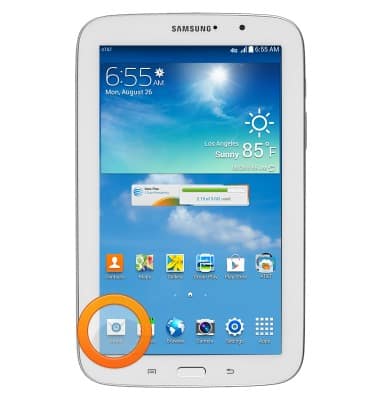
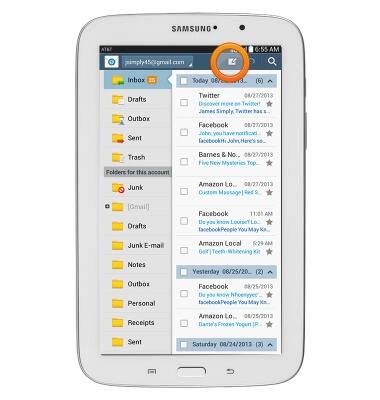
- Toca el ícono Compose.
- Ingresa el destinatario deseado.
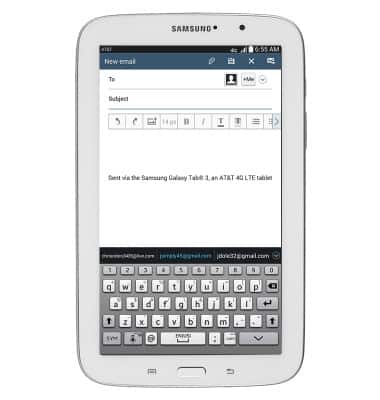
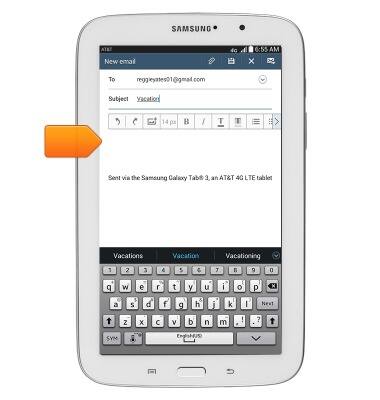
- Toca el campo Subject, luego ingresa el asunto del correo electrónico.
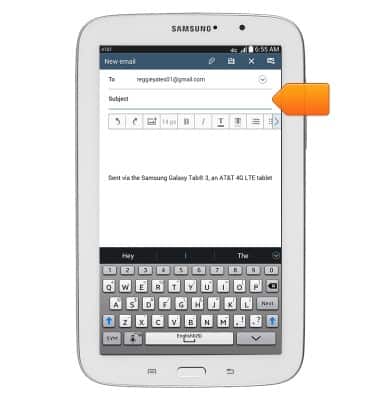
- Toca el campo Message body, luego ingresa el mensaje.
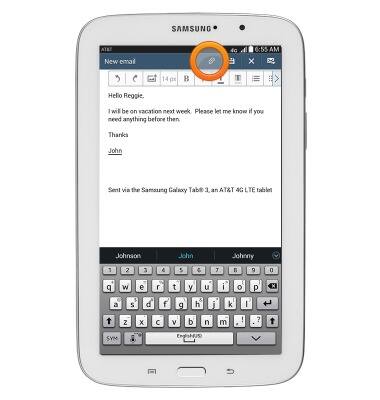
- Para adjuntar un archivo, toca el ícono Paperclip.
- Selecciona la opción deseada
Importante: para esta demostración, se seleccionó "Images".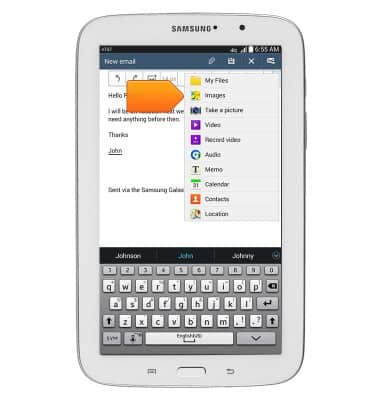
- Toca la opción deseada.
Importante: Para esta demostración, se eligió 'Gallery'.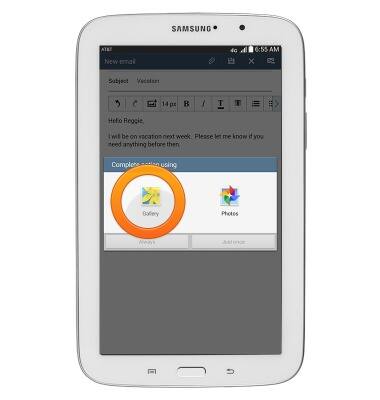
- Selecciona la opción deseada
Importante: para esta demostración, se eligió "Just once".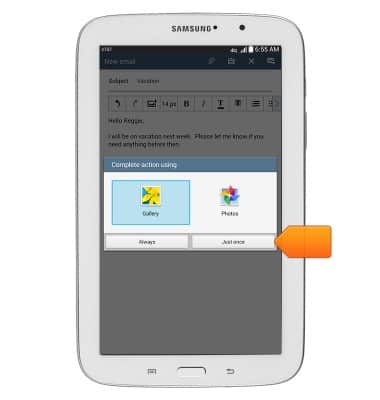
- Toca la carpeta deseada.
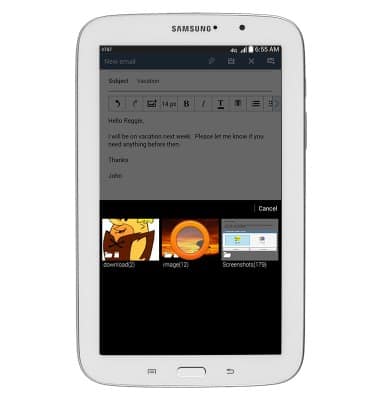
- Desplázate y toca el la imagen deseada. Toca varias imágenes para enviar varios adjuntos.
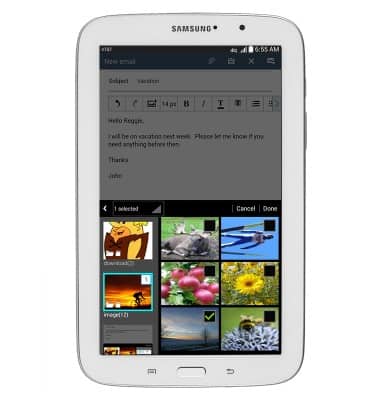
- Toca Done.
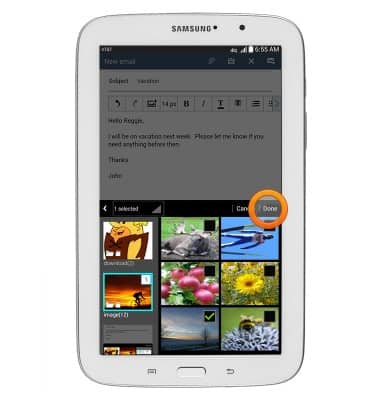
- Toca la opción deseada.
Nota: para esta demostración, se eligió 'Original'.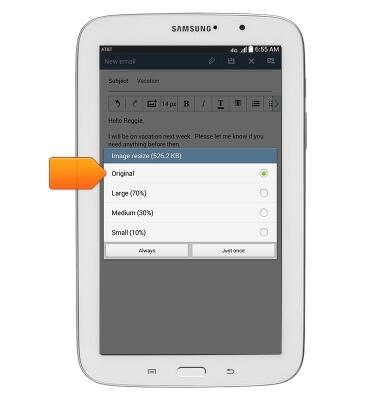
- Toca la opción deseada.
Importante: para esta demostración, se eligió "Just once".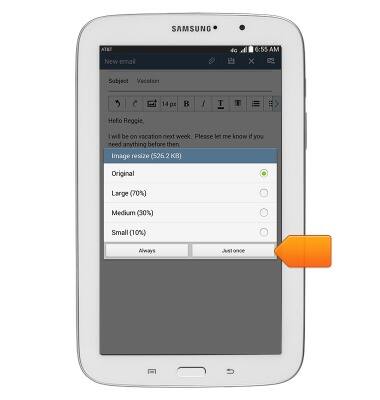
- Toca el ícono Send.
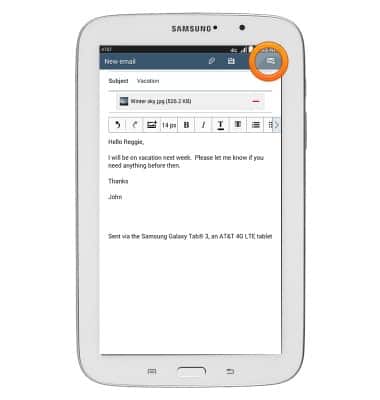
- Para recibir correos electrónicos:
Desde Email, toca el ícono Check for new mail.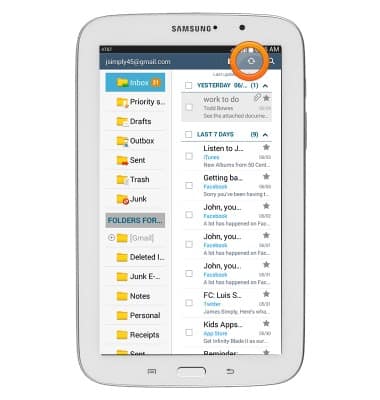
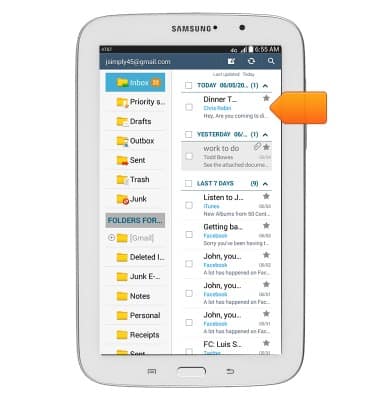
- Aparecerán los mensajes nuevos en la parte superior de la pantalla. Toca para abrir el correo electrónico.
Enviar y recibir correo electrónico
Samsung Galaxy Tab 3 7.0 (T217A)
Enviar y recibir correo electrónico
Este artículo describe cómo enviar y recibir mensajes de correo electrónico.
INSTRUCTIONS & INFO