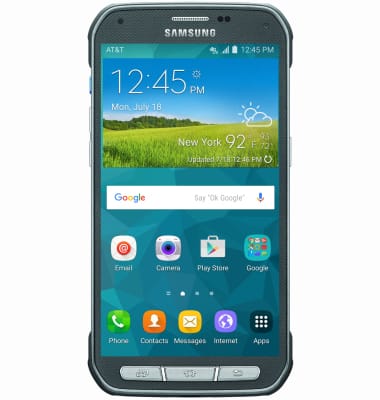

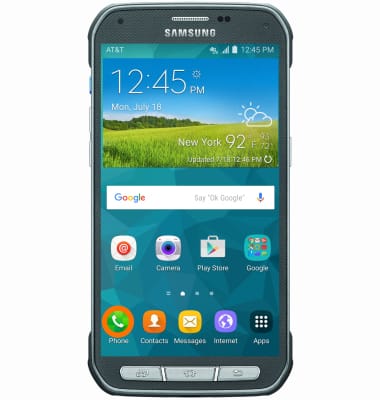
- Para realizar una videollamada, desde la página principal, toca el Ícono Phone.
- Desde el teclado de marcado, ingresa el número deseado, luego toca el ícono Video Call.
Importante: El ícono de videollamada aparece en verde si la persona tiene la capacidad para recibir una videollamada y en gris si la persona no tiene la capacidad para recibir una videollamada. Si realizas una llamada a alguien con un operador móvil diferente que interopera con AT&T, el botón no se verá verde/azul hasta que se configure HD Voice.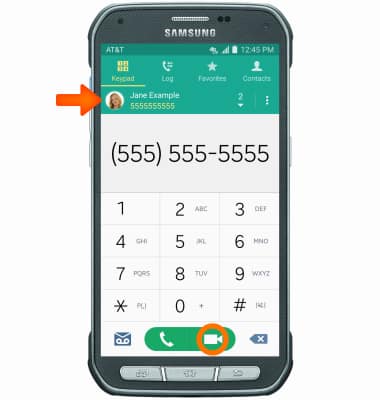
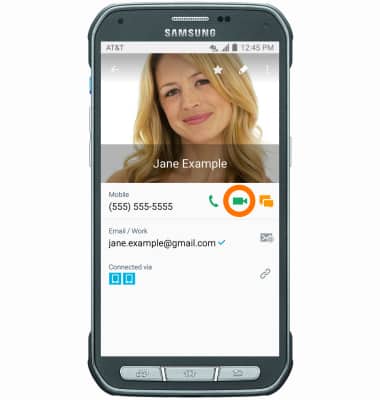
- Para hacer una videollamada desde la lista de contactos, toca el contacto deseado, luego toca el ícono Video.
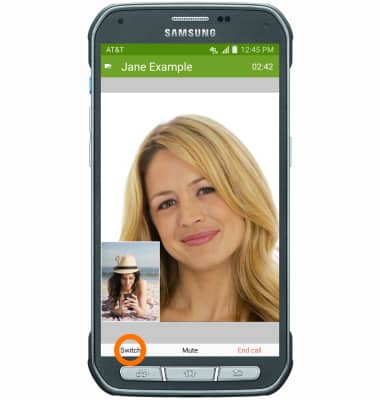
- Para alternar entre las cámaras frontal y trasera, toca Conmutador.
- Para dejar de compartir tu imagen, toca la pantalla, luego toca el ícono Video
Importante: Para compartir tu imagen, toca la pantalla, toca el ícono Video, luego toca Unhide me.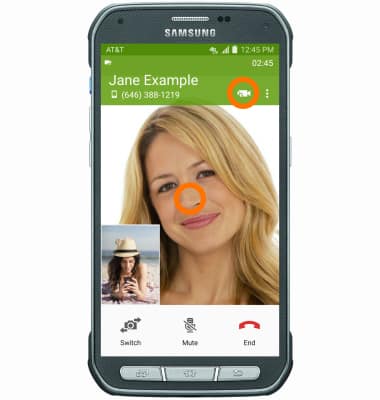
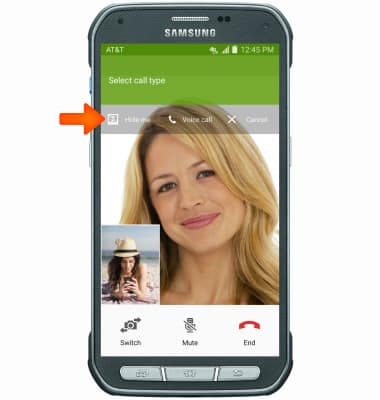
- Toca Hide me.
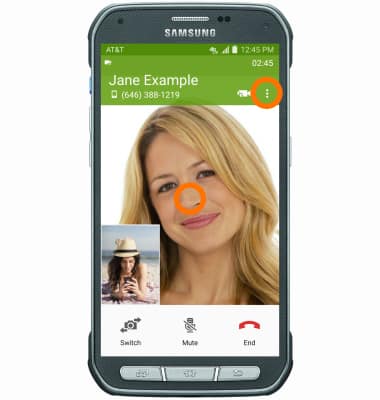
- Para incorporar gente a una videollamada, toca la pantalla, luego toca el ícono Menu .Importante: Puedes agregar hasta 5 personas a la videollamada. La persona que habla aparece en la pantalla en ese momento. Las videollamadas grupales podrían no funcionar con un operador móvil diferente.
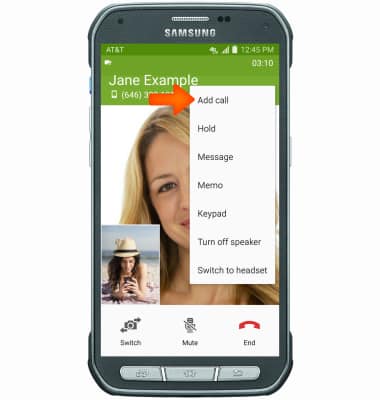
- Toca Add call.
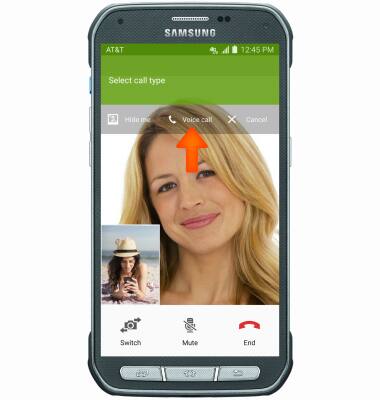
- Para cambiar de una videollamada a una llamada de voz, toca la pantalla, luego toca el ícono Video y toca Voice call.
- Para cambiar de una llamada común a una videollamada, toca el ícono de video mientras estás en una llamada activa.
Importante: La persona con la que estás hablando tendrá la opción de aceptar o rechazar el cambio de una llamada de HD Voice a una videollamada.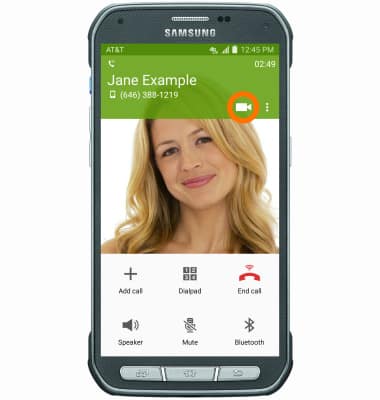
- Para aceptar una videollamada entrante, toca y arrastra el ícono Video Call en cualquier dirección.
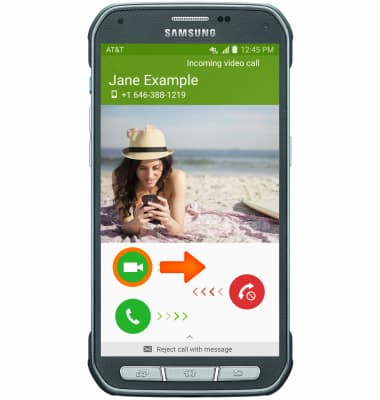
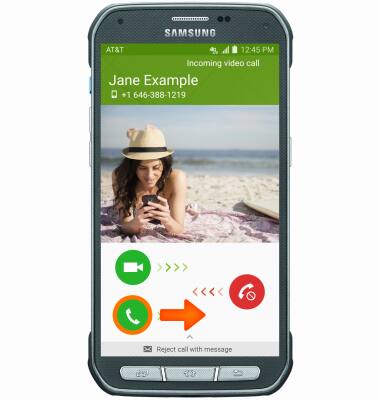
- Para aceptar una videollamada entrante como una llamada de voz, toca y arrastra el ícono Voice Call en cualquier dirección.
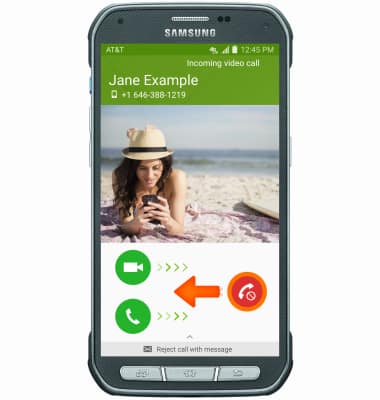
- Para rechazar una videollamada, toca y arrastra el ícono Reject call en cualquier dirección.
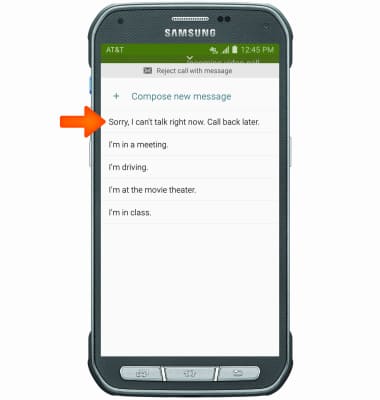
- Para rechazar y responder con un mensaje de texto, deslízate desde abajo hacia arriba de la pantalla, luego toca el mensaje deseado.
- Si no deseas recibir videollamadas, puedes desactivarlas desde el teclado del teléfono al tocar Ícono Menu > Settings > Call > toca el botón Video Call para desactivar.
Importante: Las videollamadas están activadas de manera predeterminada. Cuando se desactivan, las videollamadas entrantes aparecen como llamadas comunes.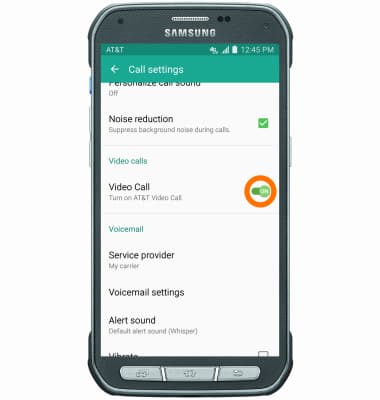
- Videollamada de AT&T: no está disponible en todas las áreas. Cargos/uso: cada videollamada utiliza llamadas y datos (a menos que se use Wi-Fi). Cada porción de llamadas se descuenta de los minutos de llamadas y cada porción de video cuenta como uso de datos de su plan de tarifas del servicio móvil actual. Requisitos: todas las partes de una videollamada deben ser clientes del servicio móvil pospago de AT&T con dispositivos aptos para videollamadas, deben encontrarse dentro de la cobertura de HD Voice de AT&T y deben tener las videollamadas configuradas en sus cuentas. La selección del dispositivo es limitada en este momento. A menos que esté desactivada, la función de videollamadas se muestra a otros clientes aptos para realizar videollamadas.
Importante: Wi-Fi: una vez iniciadas, las videollamadas automáticamente se cambian a Wi-Fi si tu dispositivo tiene acceso a una conexión de Internet Wi-Fi disponible. La conexión de red inalámbrica de AT&T es necesaria aunque tengas Wi-Fi. Los cargos de llamadas/datos no se aplican a videollamadas con Wi-Fi. Servicios/funcionalidades incompatibles: ciertas funcionalidades (Secure Family, Ringback Tones, OfficeDirect y OfficeReach) son incompatibles con las videollamadas. Para obtener más información, consulta Preguntas frecuentes sobre las videollamadas de AT&T.