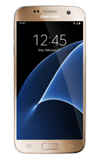
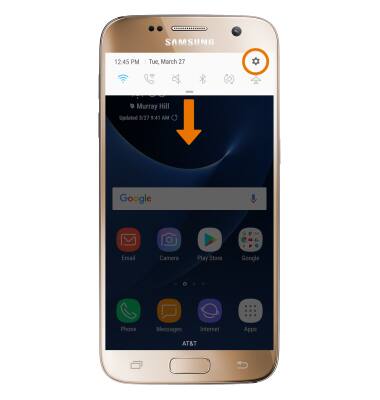
- CONSULTAR EL ESTADO DE LAS LLAMADAS WI-FI: deslízate hacia abajo desde la barra de notificaciones, luego selecciona el ícono Settings.
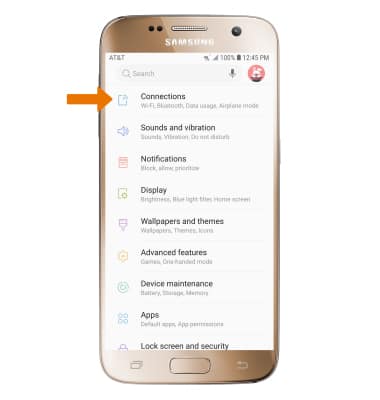
- Selecciona Connections.
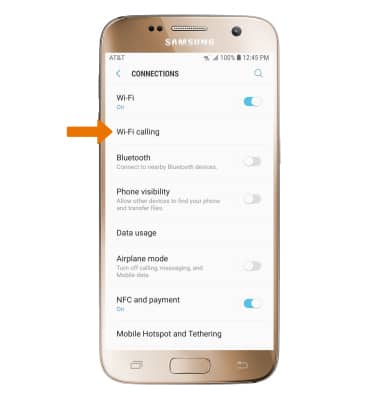
- Si el botón Wi-Fi calling está en Off, selecciónalo para colocarlo en On. Selecciona Wi-Fi Calling.
- Ingresa la dirección que desees y luego toca Verify address.
Importante: se te indicará que confirmes la dirección. Si la dirección es correcta, selecciona Use this address. Si no es correcta, selecciona Enter a different address y vuelve a intentarlo.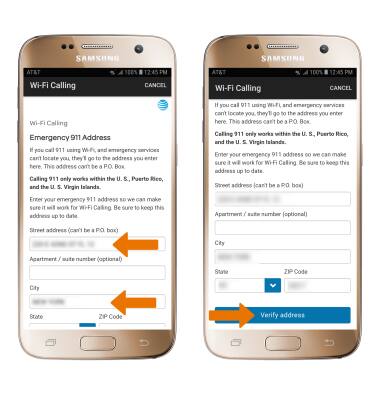
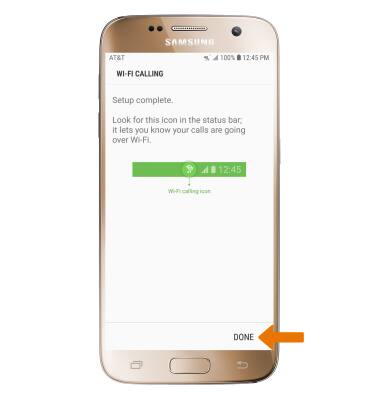
- Selecciona DONE.
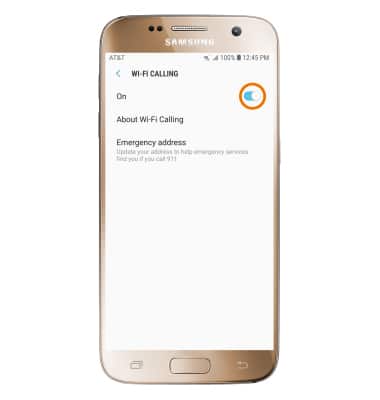
- ACTIVA/DESACTIVA LAS LLAMADAS A TRAVÉS DE WI-FI: desde la pantalla Wi-Fi Calling, selecciona el botón Wi-Fi Calling.
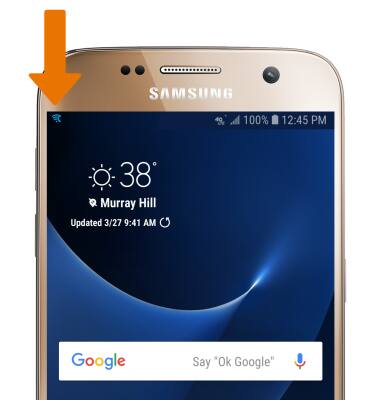
- Cuando estés conectado a Wi-Fi, las llamadas a través de Wi-Fi están activadas, y si no hay una conexión móvil o la conexión es mala, verás el ícono Wi-Fi Callingen la barra de notificaciones para indicar que las llamadas se harán a través de Wi-Fi.
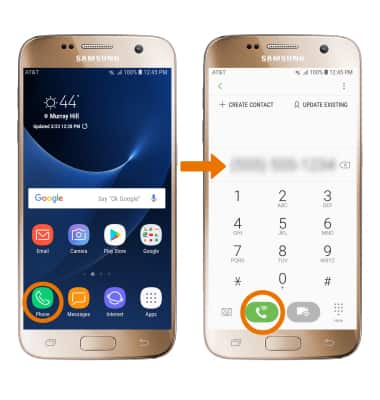
- Cuando el servicio de llamadas a través de Wi-Fi está activo, los íconos call y video call cambiarán a los íconos Wi-Fi calling. Realizar una llamada es igual a través de una conexión móvil o Wi-Fi. En la pantalla principal, selecciona la aplicación Phone > teclado de marcado > marca el número que desees > ícono Call.
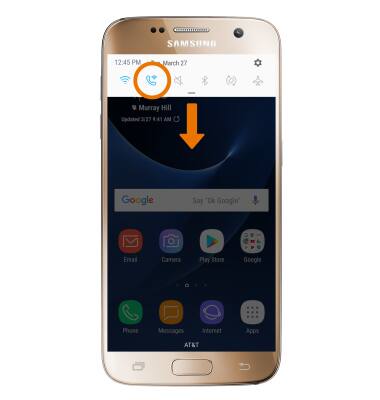
- ACTIVA/DESACTIVA RÁPIDAMENTE LAS LLAMADAS A TRAVÉS DE WI-FI: deslízate hacia abajo desde la barra de notificaciones, luego selecciona el ícono Wi-Fi Calling.
Llamadas a través de Wi-Fi
Samsung Galaxy S7 (G930A)
Llamadas a través de Wi-Fi
Usa tu conexión Wi-Fi para realizar llamadas y enviar mensajes de texto cuando la cobertura móvil es limitada o está fuera de servicio.
INSTRUCTIONS & INFO

Las llamadas a través de Wi-Fi se activan como parte del proceso de activación. Para usar las llamadas por Wi-Fi, necesitarás tener una conexión a Internet Wi-Fi y una cuenta móvil pospaga de AT&T con HD Voice. Pueden existir algunas restricciones, requisitos o limitaciones para esta función/servicio. Visita About Wi-Fi Calling o att.com/wificalling para obtener más información.