
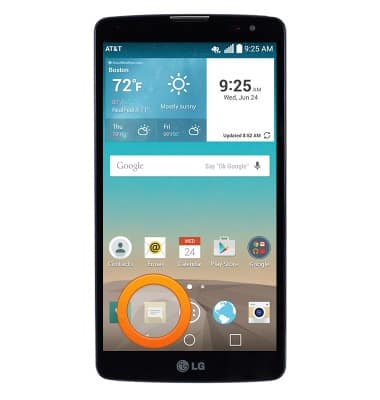
- Desde la pantalla inicio, toca el ícono Messaging.
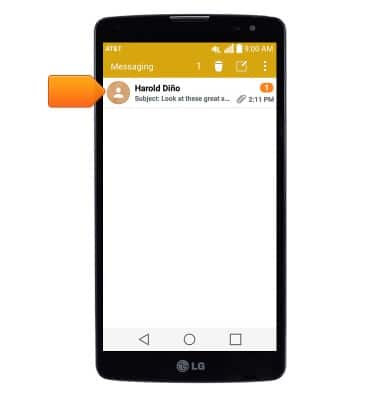
- Toca para abrir el hilo de mensajes deseado.
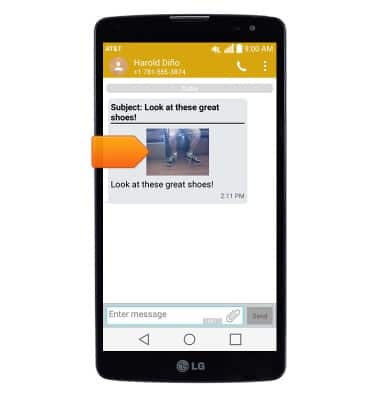
- Toca un adjunto para verlo.
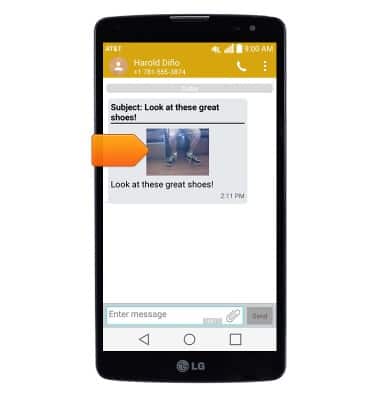
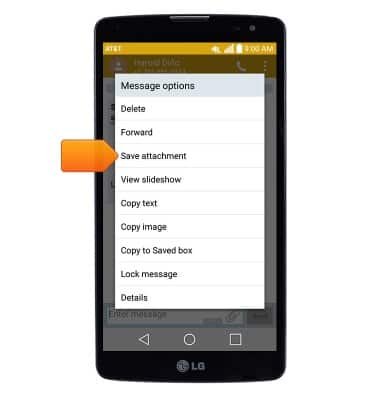
- Para guardar un adjunto, mantén presionado el adjunto deseado.
- Toca Save attachment.
- El adjunto se guardará en la ubicación indicada.
Importante: añade la siguiente nota al paso 6: los adjuntos se guardan en forma predeterminada en la carpeta "Download" (Apps > File Manager). Las imágenes también se pueden ver en Gallery.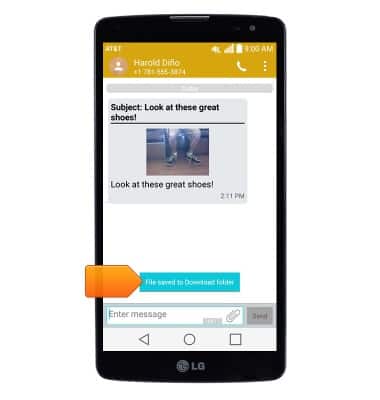
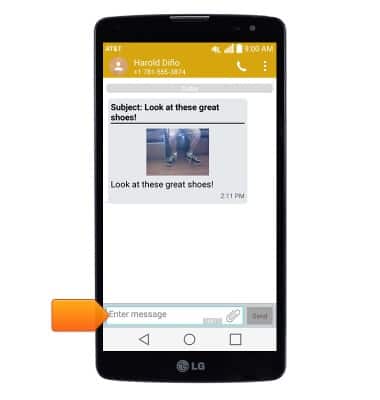
- Para responder un mensaje, toca el campo Message.
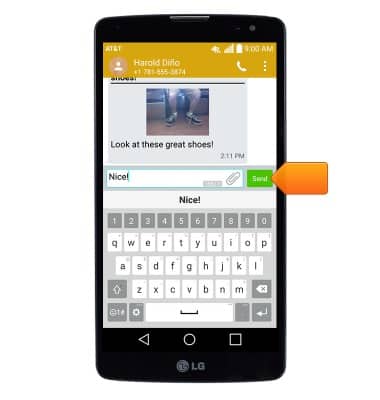
- Ingresa el mensaje deseado, luego toca Send.
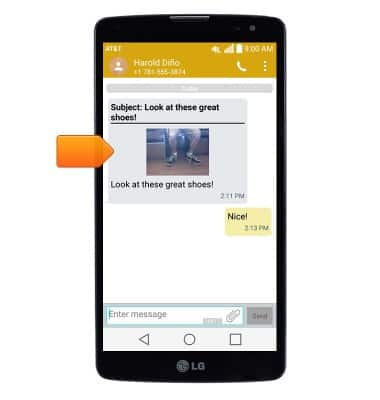
- Para eliminar un mensaje individual, mantén precionado el mensaje deseado.
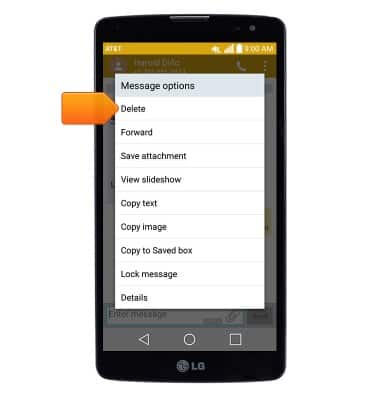
- Toca Delete.
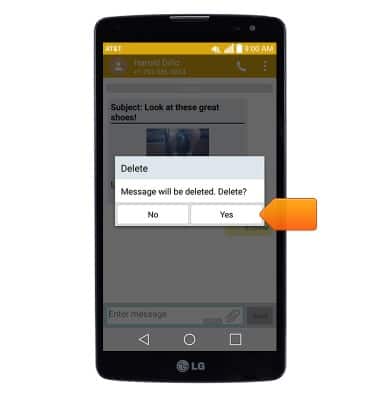
- Toca Yes.
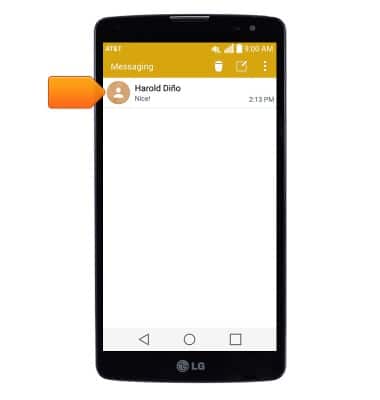
- Para borrar una conversación entera, desde la bandeja de entrada del servicio de mensajes mantén oprimido el hilo de mensajes deseado.
- Toca Delete.
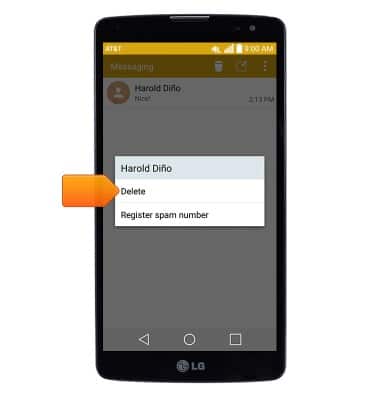
- Toca Yes.
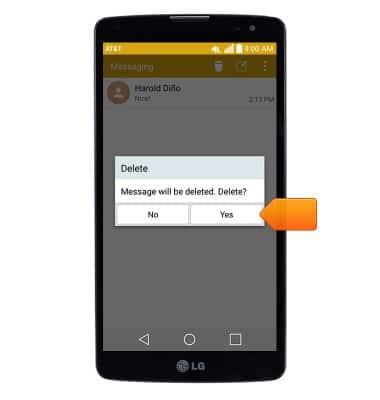
- Para redactar un mensaje nuevo, toca el ícono Compose.
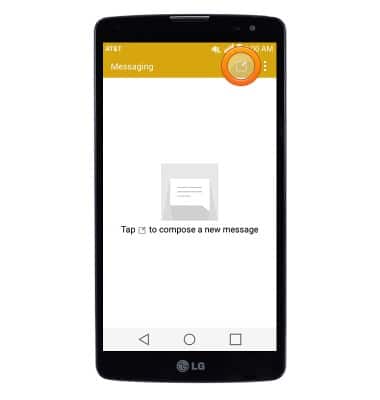
- Ingresa los destinatarios deseados en el campo To.
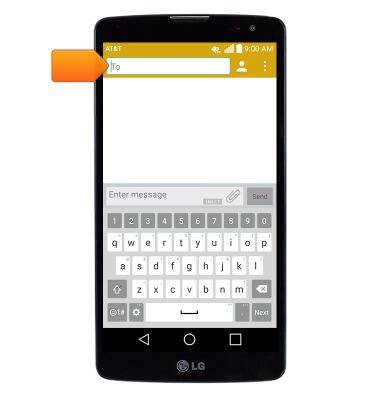
- Toca el campo Message y luego ingresa el mensaje deseado.
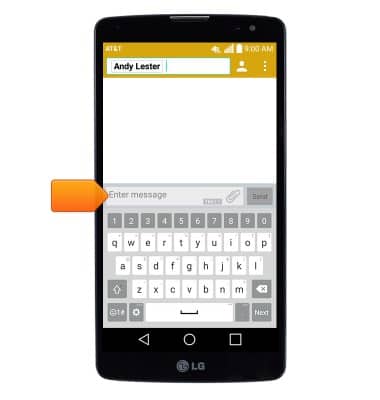
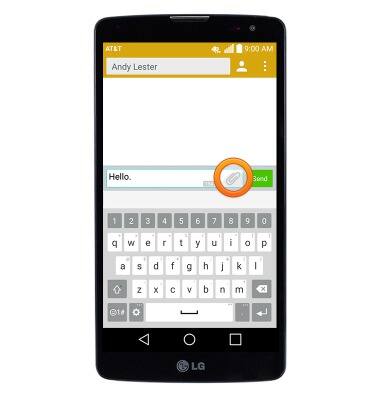
- Para añadir un archivo adjunto, toca el ícono Attachment y sigue las indicaciones en pantalla.
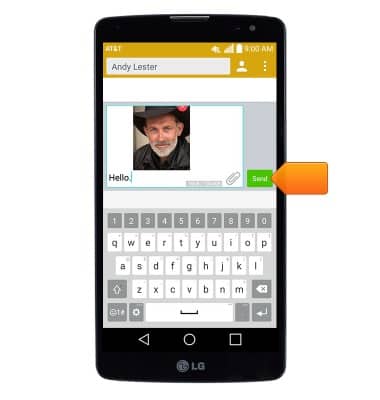
- Toca Send para enviar el mensaje.
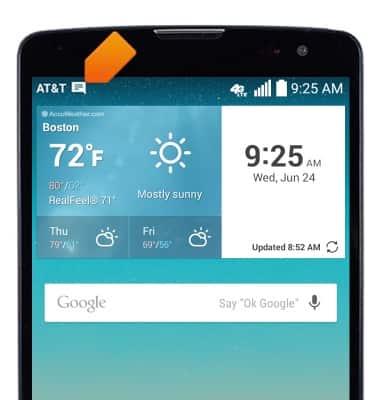
- Cuando recibas un nuevo mensaje, aparecerá el ícono Message en la barra de notificaciones.
Enviar y recibir mensajes
LG G Vista (D631)
Enviar y recibir mensajes
Cómo enviar, recibir y borrar mensajes con fotos (MMS) y de texto (SMS).
Mensajes de texto
Este video explica las funcionalidades de mensajería de texto del dispositivo.
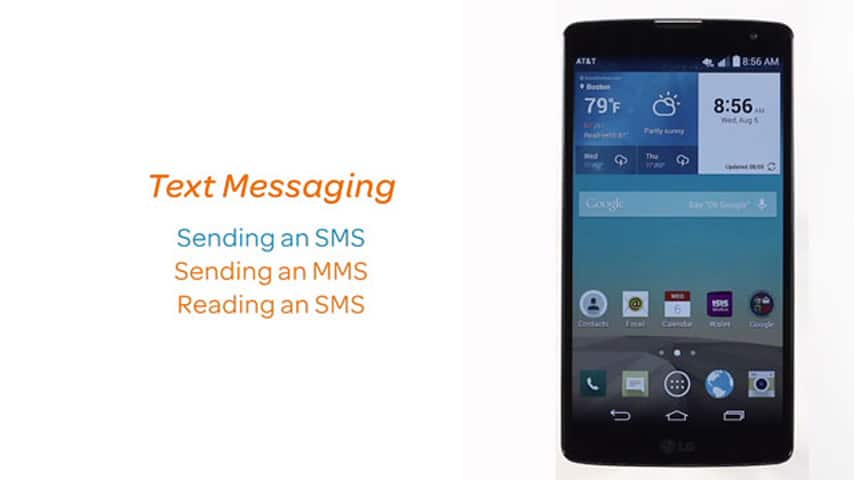
Mensajes de texto
1:16
INSTRUCTIONS & INFO