- Para comenzar, selecciona el idioma que desees, luego selecciona GET STARTED.
Importante: El Razer Phone 2 viene con una guía práctica de inicio, un cargador USB y un cable USB-C.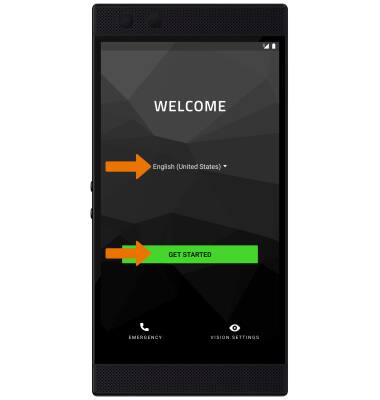
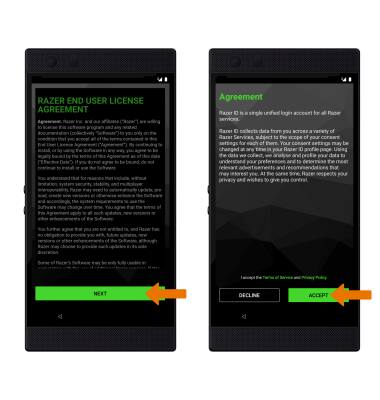
- Revisa el Acuerdo de licencia de usuario final y luego selecciona NEXT. Selecciona ACCEPT para continuar.
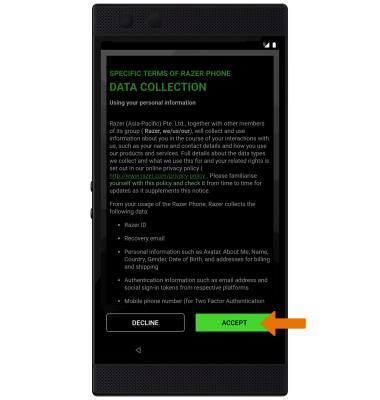
- Revisa la indicación Data Collection, luego selecciona ACCEPT.
- Si deseas conectarte a una red Wi-Fi, selecciona el nombre de la red y sigue las instrucciones en pantalla. Selecciona Use mobile network for setup para continuar sin conectarte a Wi-Fi.
Importante: se te indicará que selecciones CONTINUE si continúas sin seleccionar una red Wi-Fi.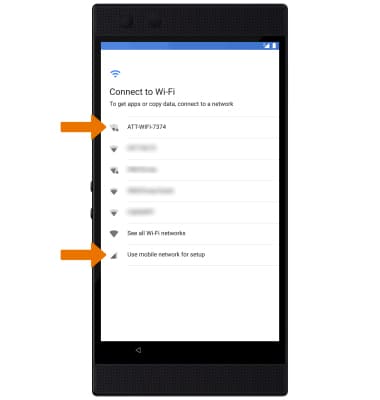
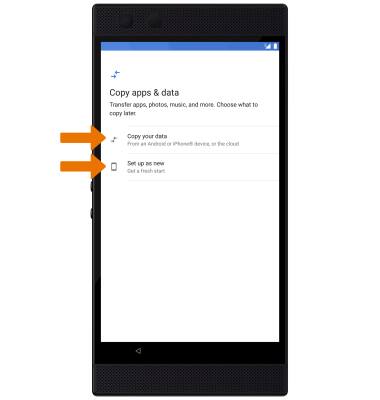
- Si quieres restablecer datos de tu dispositivo anterior en el nuevo, selecciona Copy your data y sigue las indicaciones. Selecciona Set up as new para configurar el dispositivo sin restaurar.
- Si quieres agregar tu cuenta de Google, ingresa tu correo electrónico o número de teléfono y luego selecciona Next. Ingresa tu contraseña y luego selecciona NEXT.
Importante: se te solicitará que selecciones Next una vez más para confirmar. Si no ingresas a una cuenta de Google, se te indicará ingresar un nombre para el dispositivo. Sigue las indicaciones para continuar.
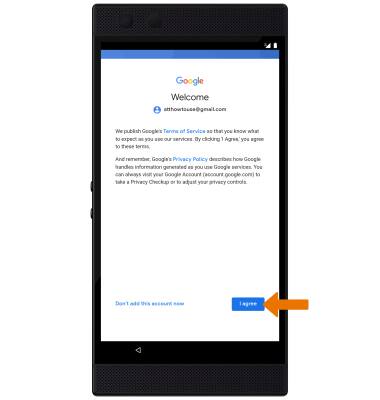
- Revisa los términos del servicio, luego toca I agree.
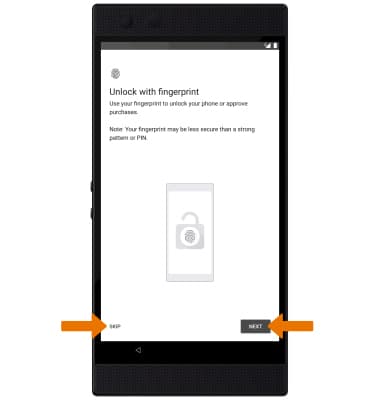
- Si deseas agregar una huella digital a tu dispositivo, selecciona NEXT, luego sigue las indicaciones. Si quieres continuar sin agregar una huella digital, selecciona SKIP.
- Si deseas agregar un código personal a tu dispositivo, selecciona la opción que desees y luego sigue las indicaciones. Si quieres continuar sin agregar un código personal, selecciona Not now.
Importante: si seleccionas Not Now, se te indicará seleccionar SKIP ANYWAY para confirmar.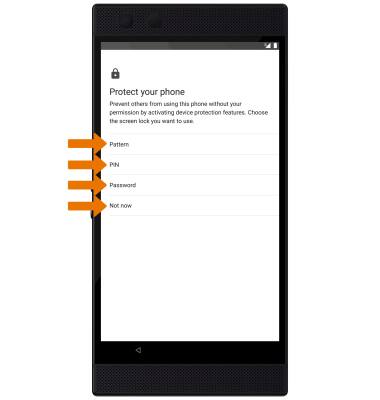
- Revisa la indicación Access your Assistant with Voice Match. Selecciona NO THANKS para seguir con la configuración del dispositivo. Selecciona I AGREE y sigue las indicaciones para configurar Voice Match.
Importante: solo verás esta pantalla si agregaste tu cuenta Google.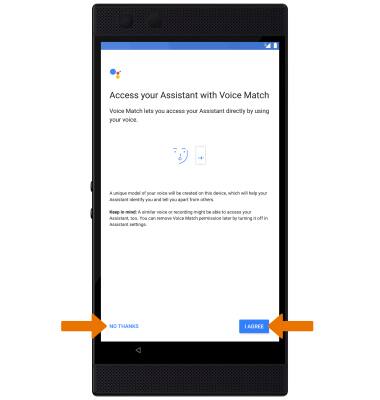
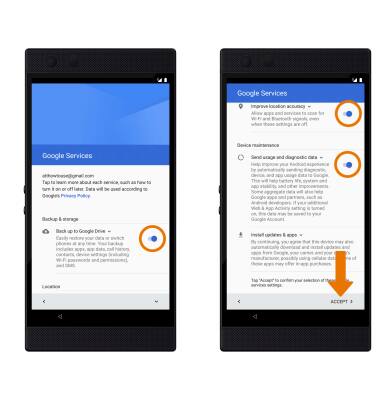
- Lee el aviso de servicios de Google y selecciona los botones que quieras. Desplázate y selecciona ACCEPT.
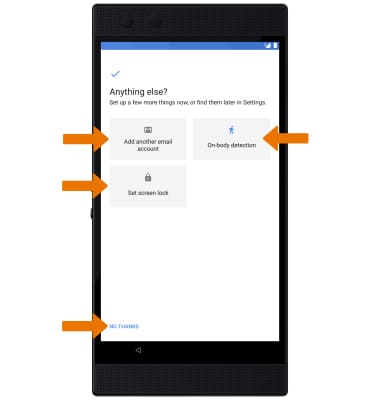
- Si quieres añadir otra cuenta de correo electrónico, añadir la detección de cercanía con el cuerpo o configurar un bloqueo de pantalla, selecciona la opción que desees. Selecciona NO THANKS para continuar.
- Si deseas usar un ID de Razer, selecciona la opción de ingreso y sigue las indicaciones. Si quieres continuar sin agregar un ID de Razer, selecciona Skip.
Importante: Si seleccionas SKIP, se te indicará que selecciones MAYBE LATER para confirmar.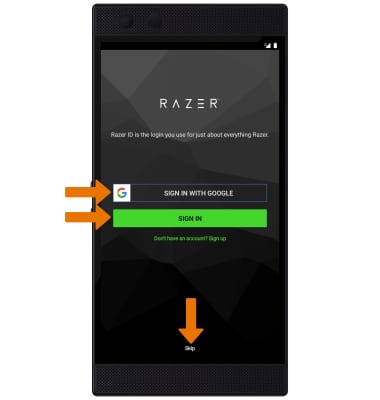
- Se completó la configuración de tu dispositivo.
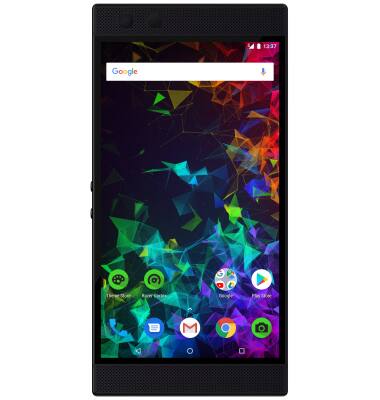
Configuración del dispositivo
Razer Phone 2 (0259UA20)
Configuración del dispositivo
Configura tu dispositivo por primera vez o después de realizar un reinicio a las configuraciones de fábrica.
INSTRUCTIONS & INFO

Antes de configurar tu dispositivo, asegúrate de haber completado el proceso de activación en línea. Consulta Activa tu teléfono, tarjeta SIM u otro dispositivo para obtener más información.