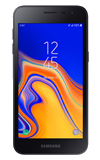
Acceso a las notificaciones
Desliza la barra de notificaciones hacia abajo para tener acceso a Quick Settings. Las notificaciones se mostrarán debajo de Quick Settings.
Importante: puedes acceder a las configuraciones rápidas expandidas al deslizar dos veces hacia abajo desde la barra de notificaciones.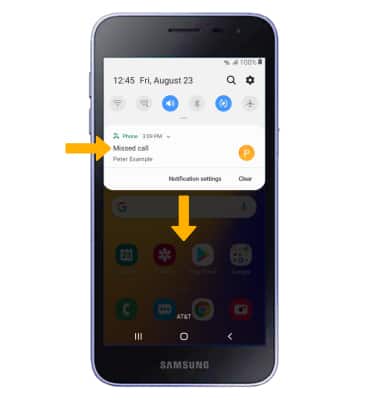
Edita la aparición de las configuraciones rápidas
Desde Expanded Quick Settings, selecciona el  ícono Menu y luego selecciona Button order. Selecciona y arrastra el ícono hasta la ubicación que quieras. Selecciona Done para guardar.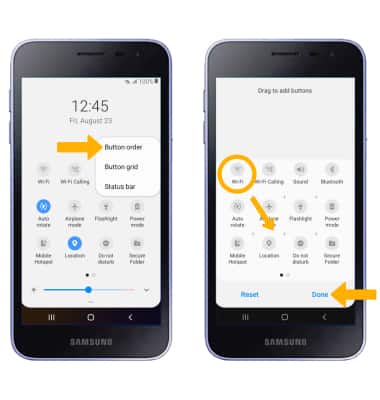
Ten acceso a la bandeja de aplicaciones
Deslízate hacia arriba o hacia abajo desde el centro de la pantalla principal.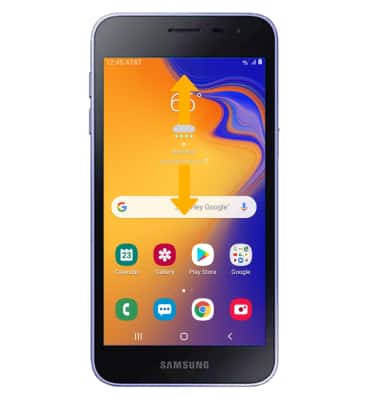
Habilitar/deshabilitar gestos
 ícono Settings.
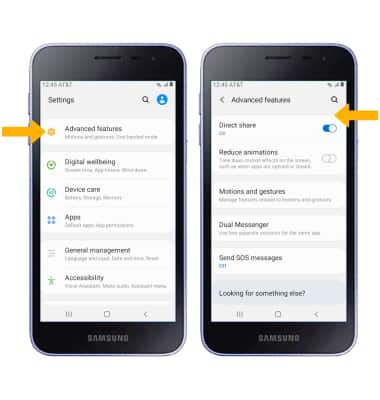
 2. Selecciona Advanced features. Selecciona el botón al lado del gesto que quieras activar o desactivar.
Importante: para conocer más sobre una función, selecciona la función que desees.
Editar las configuraciones de la barra de navegación
1. Para cambiar cómo interactúas con la barra de navegación, deslízate hacia abajo desde la barra de navegación, luego selecciona el ícono Settings.
2. Selecciona Display y luego la barra de navegación.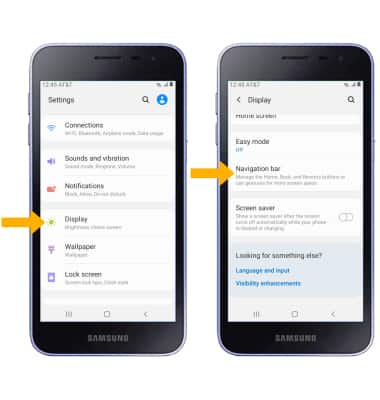
3. Selecciona las opciones que desees: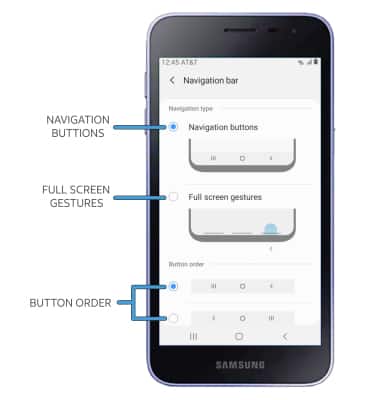
• BOTONES DE NAVEGACIÓN: selecciona Navigation buttons para habilitar la barra de navegación basada en botones.
• GESTOS EN TODA LA PANTALLA: selecciona Full screen gestures para habilitar la barra de navegación con base en gestos.
• CAMBIAR EL ORDEN DE LOS BOTONES: selecciona el orden de los botones que desees.