
En este tutorial, aprenderás a:
• Activar/desactivar las llamadas a través de Wi-Fi
• Usar el servicio de llamadas a través de Wi-Fi
Activar/desactivar las llamadas a través de Wi-Fi
1. En la pantalla principal, selecciona la  aplicación Settings.
Importante: las llamadas a través de Wi-Fi se desactivan en forma predeterminada.
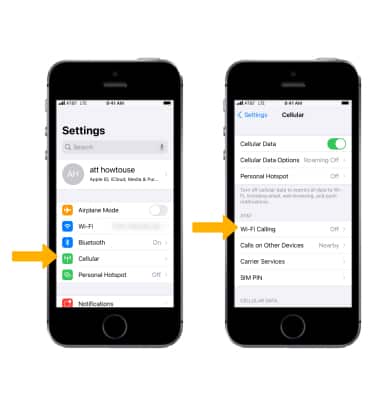
2. Selecciona Cellular y luego selecciona Wi-Fi Calling. Selecciona  botón Wi-Fi Calling on This iPhone para activarlo.
Importante: Como alternativa, en la pantalla Settings, selecciona Phone > selecciona Wi-Fi calling > botón Wi-Fi Calling on This iPhone.
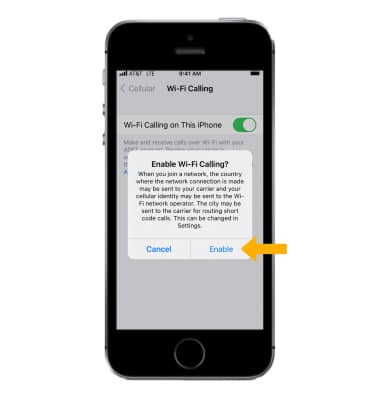
3. Selecciona Enable.
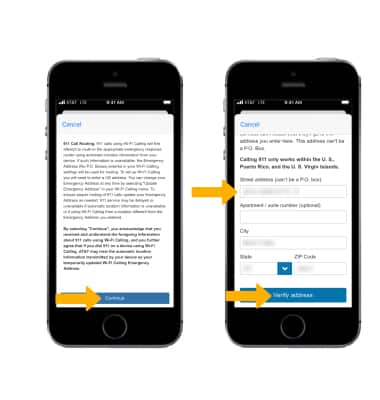
Importante: Si se te indica, revisa el aviso de información importante, luego selecciona Continue.
5. A los usuarios nuevos se les pedirá que ingresen su dirección de emergencia 911, luego selecciona Verify address.
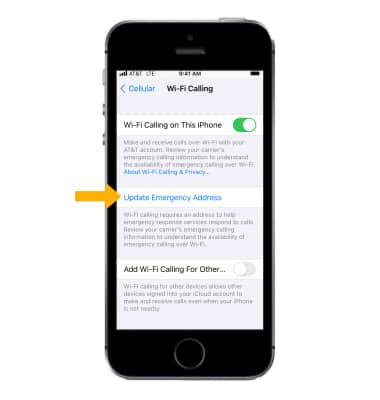
6. Selecciona Update Emergency Address para cambiar tu dirección.
Importante: Para desactivar el servicio de llamadas a través de Wi-Fi, desde la pantalla Wi-Fi Calling screen, selecciona el  botón Wi-Fi Calling on This iPhone.
Usar el servicio de llamadas a través de Wi-Fi
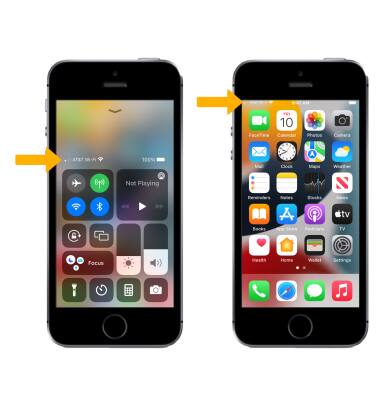
Cuando tu teléfono esté conectado a Wi-Fi, las llamadas a través de Wi-Fi estén activadas y la conexión móvil no esté disponible o no sea buena, verás Wi-Fi después de AT&T en la barra de estado para indicar que las llamadas se realizarán a través de Wi-Fi.
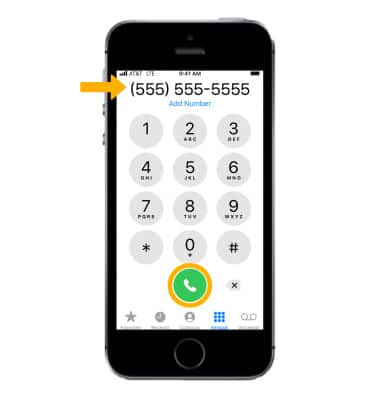
Es lo mismo realizar una llamada a través de la conexión móvil o Wi-Fi. Desde la pantalla principal, selecciona la  app Phone. Marca el número deseado, luego selecciona el ícono Call.