Conectarse a Internet con un router que no es de AT&T
Averigua cómo configurar un router para que funciones con un módem DSL AT&T en algunos pasos básicos. Si necesitas información más específicas, visita el sitio web del fabricante.
Conéctate a Internet con un enrutador que no es de AT&T
Importante (antes de comenzar)
- Imprime estas instrucciones
- Ten a mano la guía del usuario o de configuración del enrutador.
- Ten a mano tu nombre de usuario y contraseña de red DSL de AT&T.
- Tu nombre de usuario es tu dirección de correo electrónico principal de AT&T, como [email protected].
- Tu contraseña de red es diferente de tu contraseña de correo electrónico. ¿No sabes la contraseña de tu red? Aprende a restablecerla.
Conecta tu enrutador
Puedes seguir estos pasos para actualizar la configuración de tu módem DSL para el modo puente.
- Apaga tu computadora y módem DSL, luego desconecta el cable Ethernet de tu computadora.
- Conecta un cable Ethernet entre el puerto Ethernet del módem DSL y el puerto WAN o de Internet del enrutador.
- Conecta otro cable Ethernet entre uno de los puertos Ethernet de tu enrutador a un puerto Ethernet de tu computadora. La configuración final debe ser algo como esto:
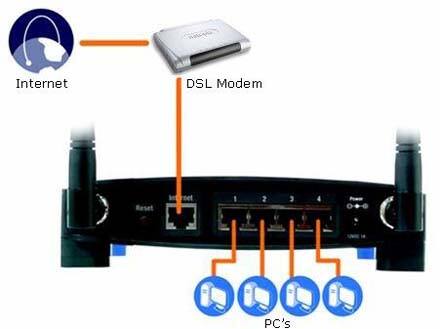
- Enciende tu módem DSL y enrutador.
- Enciende tu computadora.
Estos pasos varían según el fabricante del enrutador: - Abre un navegador y accede a la interfaz de usuario del enrutador, de acuerdo a las instrucciones del fabricante. Esto generalmente se hace escribiendo la dirección de IP del enrutador, por ejemplo 192.168.1.254, en la barra de direcciones de tu navegador.
- Para la interfaz de usuario del enrutador, selecciona Internet Connection, ingresa el PPPoE, el nombre de usuario y la contraseña de tu red DSL.
- Guarda tus configuraciones.
Ahora deberías estar conectado a Internet.
Importante: El servicio técnico de AT&T es solo para enrutadores de AT&T. Para obtener más ayuda, comunícate con el fabricante del enrutador.
Última actualización: Marzo 14, 2025
Explora temas
Conexiones, navegación y seguridad
Instalación y estado de pedido
Solución de problemas y reparación
Obtén información sobre Internet DSL y las conexiones Wi-Fi, herramientas y seguridad.