No se encontró red Wi-Fi de zona de conexión móvil
Este artículo describe qué hacer si no se encuentra la red.
No se encontró red Wi-Fi de zona de conexión móvil
Learn how to Check Network Status, Check Blocked Devices, and Change Wi-Fi Band.
En este tutorial, aprenderás a hacer lo siguiente:
• Activar el dispositivo
• Desactivar o volver a activar Wi-Fi
• Configurar los controles de acceso desde la Web
• Ver el estado de la red en el dispositivo
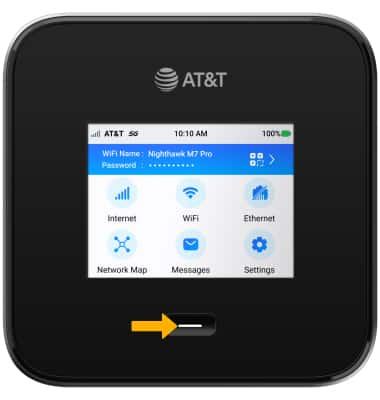
Activar el dispositivo
Importante: Para cambiar el tiempo de espera, desde la pantalla principal selecciona Wi-Fi > Options > Wi-Fi Standby > opción deseada.
Cambiar las bandas de Wi-Fi
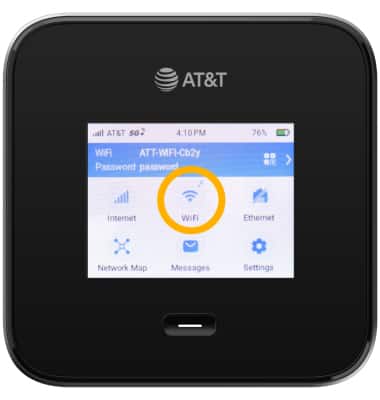
2. Selecciona Band.
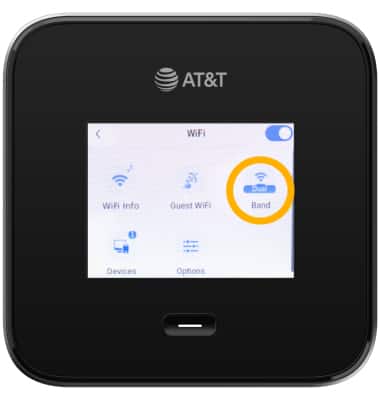
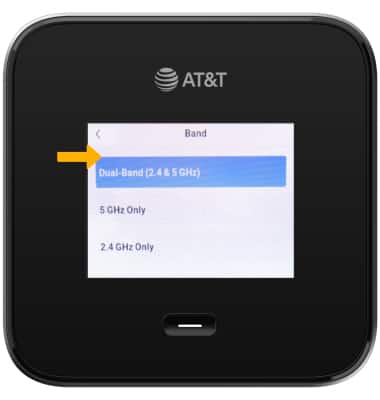
3. Selecciona la banda de Wi-Fi que deseas. En la mayoría de las situaciones, es más probable que la banda doble funcione en varios dispositivos.
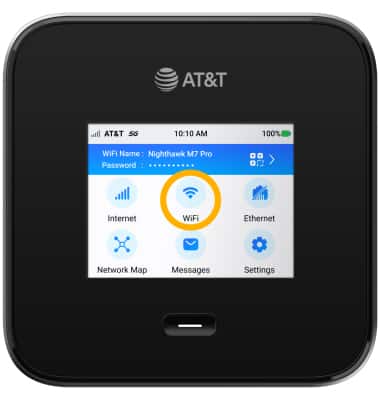
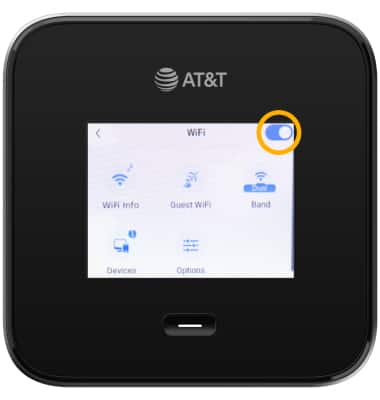
Desactivar o volver a activar Wi-Fi
Configurar los controles de acceso desde la Web
1. En el navegador de tu dispositivo, ingresa en http://attwifimanager o escribe 192.168.1.1 en la barra de búsqueda. Ingresa tu nombre de usuario y contraseña, luego haz clic en SIGN IN.
Importante: Corrobora que tu dispositivo esté conectado a la red Wi-Fi de Netgear Nighthawk. Para obtener más información, consulta los tutoriales Conectar dispositivos a Wi-Fi o Conectar una PC o Mac a Wi-Fi.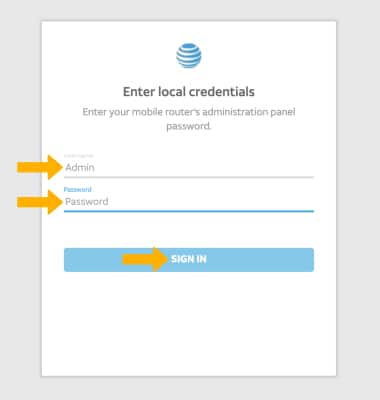
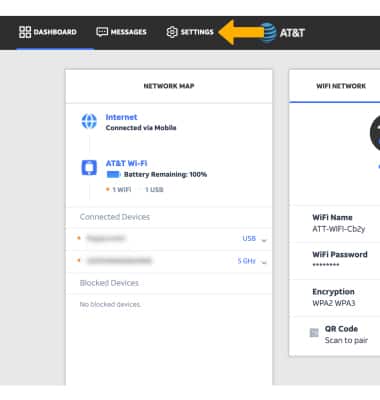
2. Haz clic en SETTINGS en la parte superior de la pantalla.
3. Haz clic en Security, luego en Access Controls. Verifica que la casilla Enable esté seleccionada.
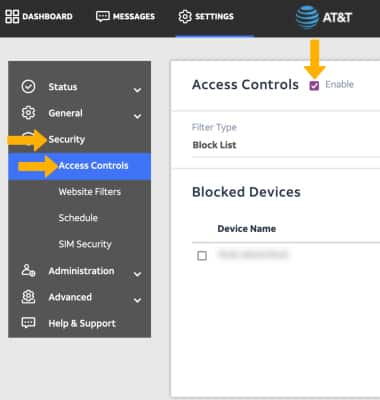
4. Asegúrate de que el dispositivo que no se pueda conectar a la red del NETGEAR Nighthawk™ M7 Pro no esté en la lista de bloqueo. Si el dispositivo está en la lista de bloqueo, haz clic en la casilla junto al dispositivo deseado y luego haz clic en Delete.
Importante: En forma predeterminada, los controles de acceso se configurarán en una lista de bloqueo. Si deseas cambiar a una lista de permitidos, selecciona el menú desplegable Filter type, luego selecciona Allow list. Si estás usando una lista de permitidos, asegúrate de que el dispositivo que quieres usar esté en la lista.
Ver el estado de la red en el dispositivo
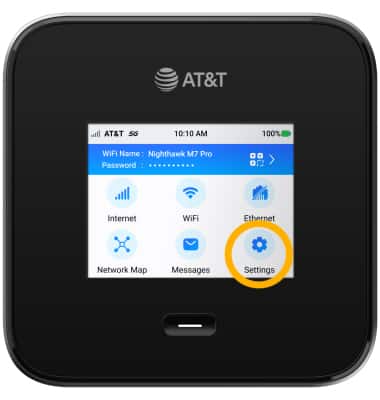
2. Selecciona Móvil.
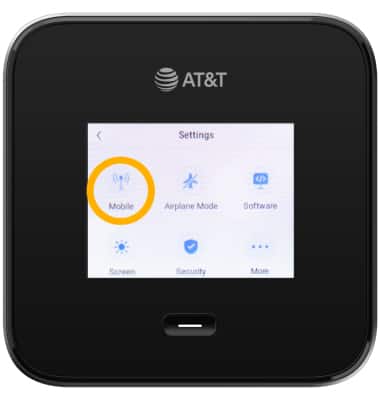
3. Selecciona Status. Se mostrará el estado de conexión del dispositivo.