 Para acceder al correo de voz visual, debes haber
 En este tutorial, aprenderás a hacer lo siguiente:
• Tener acceso y escuchar un correo de voz
• Ten acceso a las opciones del correo de voz
Cuando recibes un nuevo correo de voz, aparecerá el  ícono Voicemail en la barra de notificaciones.
Tener acceso y escuchar un correo de voz
Desde la pantalla de inicio, selecciona  app Phone.
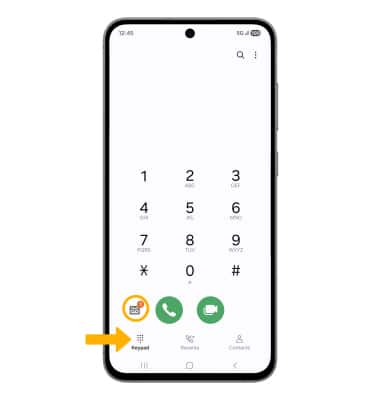
app Phone.ACCESO: selecciona la pestaña Keypad, luego selecciona el ícono Visual Voicemail.
Importante: Como alternativa, puedes revisar tus mensajes del correo de voz al seleccionar la aplicación Phone en la pantalla principal > mantén oprimida la tecla 1 > si se te indica, ingresa tu contraseña del correo de voz > sigue las indicaciones para escuchar tus mensajes.
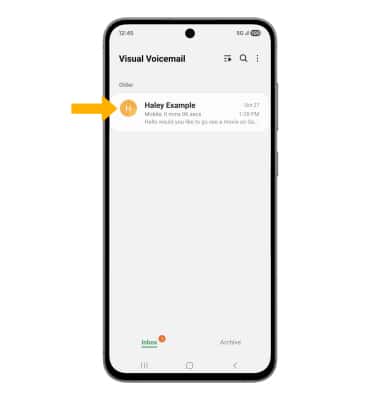
ESCUCHAR: selecciona el correo de voz.
Ten acceso a las opciones del correo de voz
Selecciona el ícono que corresponde.
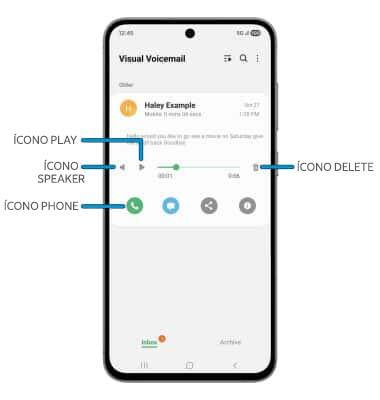
• REPRODUCIR/PAUSAR: selecciona el ícono Play para reproducir el mensaje. Selecciona el ícono Pause para pausar el mensaje.
• ALTAVOZ: selecciona el ícono Speaker para activar o desactivar el modo de altavoz.
• DEVOLUCIÓN DE LLAMADAS: selecciona el ícono Phone para devolver la llamada al número de teléfono.
• ELIMINAR: selecciona el ícono Delete para eliminar un correo de voz.
OPCIONES ADICIONALES: mantén seleccionado el correo de voz que desees y luego selecciona la opción que quieras.
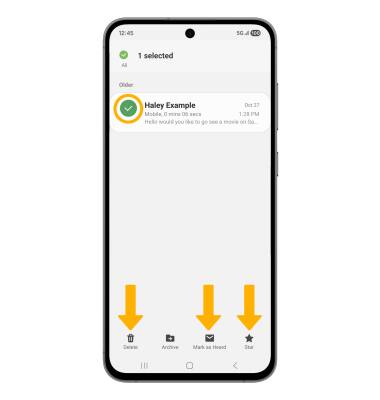
• ELIMINAR: selecciona Delete para eliminar el correo de voz. Selecciona Delete nuevamente para confirmar.
• MARCAR COMO ESCUCHADO/NO ESCUCHADO: selecciona Mark as Unheard, luego selecciona OK para confirmar.
• ASTERISCO: selecciona Star para comenzar un correo de voz, luego selecciona OK para confirmar.
Importante: Ve a Diagnostica y soluciona el correo de voz para conocer las soluciones comunes a los problemas con el correo de voz.
• MARCAR COMO ESCUCHADO/NO ESCUCHADO: selecciona Mark as Unheard, luego selecciona OK para confirmar.
• ASTERISCO: selecciona Star para comenzar un correo de voz, luego selecciona OK para confirmar.
Importante: Ve a Diagnostica y soluciona el correo de voz para conocer las soluciones comunes a los problemas con el correo de voz.