Deals
iPhone deals
Samsung Galaxy deals
Cyber deals
Business employee
55+
Military
Active first responders
Retired responders
Nurses & physicians
Teachers
Union
Credit card
&More Benefits
Explore wireless
Phone plans
New phones & devices
Upgrade
Bring your own phone
Add a Line
Switch and save
Trade in your device
International phone plans
Shop new iPhones
Shop Certified Pre-Owned
iPhone 17
Samsung Galaxy S25
Why AT&T Wireless
Wireless help
More resources
Explore home internet
Internet plans
Fiber internet
Home Wi-Fi
Check availability
AT&T Internet Air
Moving services
Bundles
Gaming
Home business
Internet help
Speed test
More resources
Access from AT&T
Explore AT&T PREPAID
Prepaid plans
Prepaid phones
Bring your own phone
Prepaid deals
Prepaid account
Activate your service
Lease-to-Own
Home Phone Services
AT&T Phone
AT&T Phone – Advanced
Landline Phone
Lifeline
Phones & accessories
Digital phone help
Landline phone help
Bundles
Internet + Wireless
Internet + Phone
Home office
Smart watches & devices
Smart home
In-car Wi-Fi
All accessories
Headphones
Phone & tablet cases
Chargers
Screen protectors
Speakers & smart home
Internet & TV equipment
PopSockets & more
Gadgets & gaming
Accessory deals

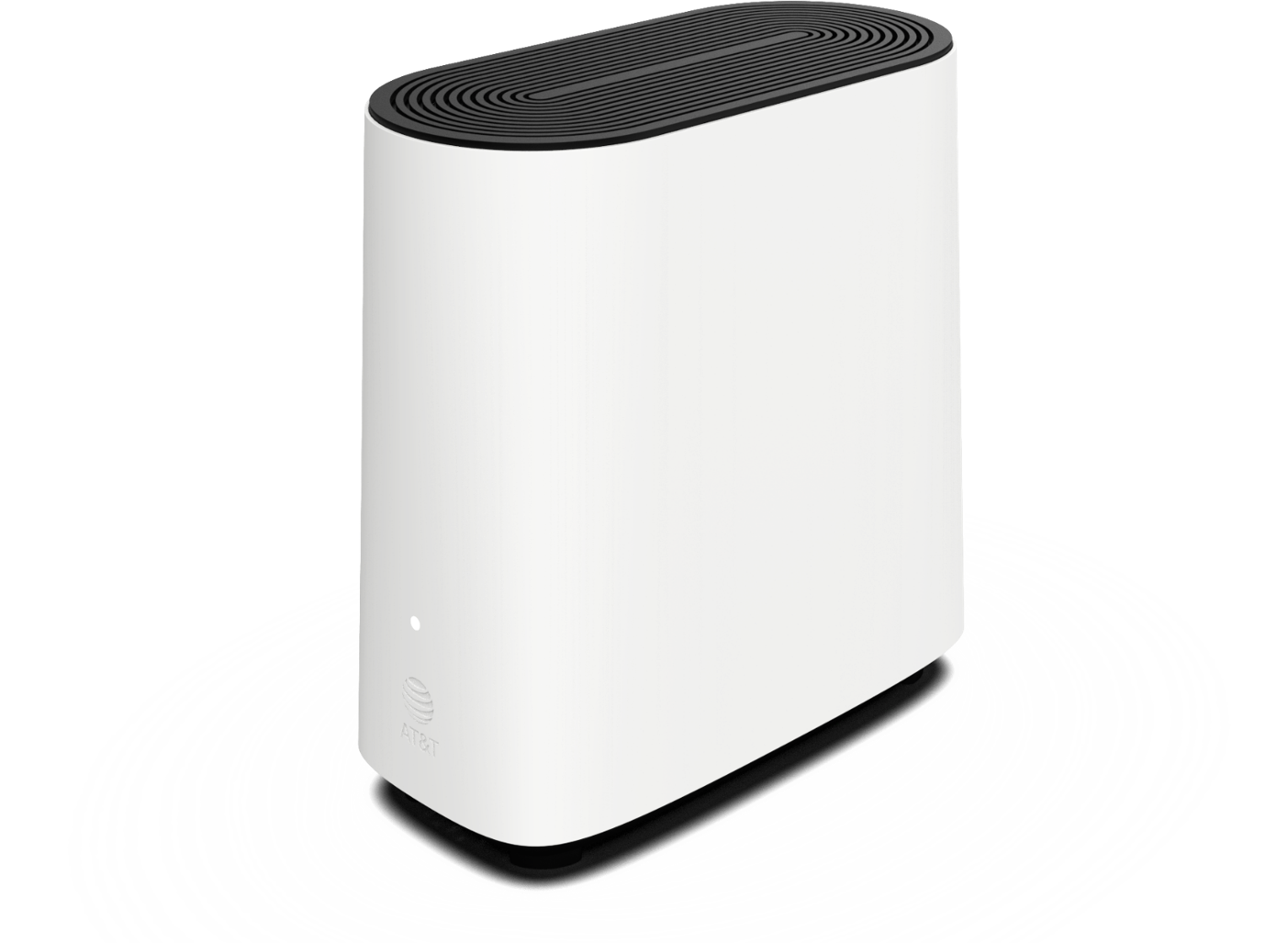
Obtén información sobre tu central All-Fi (BGW620)

Obtén todos los detalles sobre cómo usar tu BGW620 para conectarte a internet y recibir ayuda con problemas comunes.


Información detallada de las luces

Revisa el PDF para obtener toda la información relacionada con las luces de tu All-Fi Hub™ BGW620.

Ve el PDF, 114 KB

Luz de estado

El color y el estado de las luces te indican el estado de tu central All-Fi. Si la luz de estado es:

  • Blanca (fija): la central está en línea.
  • Roja (fija): tu central está sobrecalentando o tiene un problema de hardware. Asegúrate de que esté sobre una superficie plana con un espacio abierto alrededor. Luego, intenta reiniciarlo.
  • Roja (parpadeo lento): existe un problema con tu red. Primero controla tus cables. Luego, mantén oprimido el botón de reinicio por diez segundos. Si eso no ayuda, consulta las interrupciones de servicio en att.com/outages.
  • Amarilla (parpadeo rápido): una de tus líneas de voz tiene un problema.
  • Azul (fijo): la central está en modo Internet Backup.

Revisa la Guía de regulaciones y normas de seguridad de BGW620 (PDF, 115 KB)

Puedes activar o desactivar tu Wi-Fi al oprimir el botón Wi-Fi en la parte frontal de tu central All- Fi. Al desactivar Wi-Fi, se desconectarán todos los dispositivos conectados a tu central All-Fi.

Encuentra información sobre Wi-Fi

Obtén tu nombre y contraseña de Wi-Fi de una de estas tres maneras:

  • Central All-Fi: busca una etiqueta adhesiva con el nombre y la contraseña de tu Wi-Fi.
  • Código QR: conecta automáticamente los dispositivos a tu central con tu dispositivo móvil.
  • Smart Home Manager: abre Smart Home Manager y busca My Wi-Fi card. ¿Todavía no tienes la aplicación Smart Home Manager? Descarga la aplicación de la tienda de aplicaciones de Apple o tienda Google Play.

Cambia el nombre de Wi-Fi

  1. Ingresa a Smart Home Manager.
  2. Ve hasta My Wi-Fi card y elige Change junto al nombre o la contraseña.
  3. Selecciona X para borrar la información existente y luego ingresa un nombre o contraseña nuevos.
  4. Selecciona Guardar.

Cuando termines de realizar los cambios, vuelve a conectar tus dispositivos con la información de red actualizada.

Importante: También puedes actualizar tu Wi-Fi desde las configuraciones de la central All-Fi.

Filtro de direcciones MAC

Configura la central All-Fi para que solo se conecte a dispositivos por dirección MAC. Esto hace que tus conexiones sean más seguras. Cuando activas el filtro de direcciones MAC, solo los dispositivos que selecciones pueden conectarse a tu red.

Para tu información: Asegúrate de tener la dirección MAC de cada dispositivo que quieras que acceda a tu red residencial de Wi-Fi. Cada dispositivo tendrá su propio proceso para encontrar su dirección MAC. Consulta la documentación de tu servicio o el sitio web del fabricante para obtener instrucciones detalladas.

  1. Ve a las configuraciones de tu central All-Fi.
  2. Selecciona Home Network, luego Mac Filtering.
  3. Ingresa el >código de acceso del dispositivo que figura en la central.
  4. Ve a la sección MAC Filtering y selecciona Enabled para seleccionar la radio para la que desees habilitar el filtro MAC.
  5. En Mac Filter Entry:
    • Selecciona las direcciones MAC de tus dispositivos
    • Ingresa la dirección MAC en el campo Manual Entry (repite según sea necesario)
  6. Elige Add.
  7. Selecciona Guardar.

Desvío de puerto

Importante: Usa el desvío de puertos con precaución. Puede permitir a otros acceder a dispositivos en tu hogar sin tu conocimiento.

  1. Ve a las configuraciones de tu central All-Fi.
  2. Selecciona la pestaña Firewall.
  3. Ingresa tu código de acceso del dispositivo que figura en la central.
  4. Selecciona NAT/Gaming. ¿Recibes un mensaje de advertencia? Ve a la herramienta de desvío de puerto de AT&T para activar el desvío de puerto en tu cuenta. Luego, puedes continuar con estos pasos.
  5. En la lista desplegable Service, selecciona la aplicación para el desvío de puerto. Si tu aplicación no está en la lista, o estás configurando el desvío de puerto para un dispositivo:
    • Selecciona Custom Services.
    • En el área Service Name, ingresa el nombre de la aplicación o el dispositivo.
    • Para Global Port Range, ingresa el(los) puerto(s) que deseas abrir. Recomendamos que crees una entrada de servicio separada para cada puerto en lugar de usar un rango de puertos. En este caso, el número de puertos debe ser el mismo en los campos Global Port Range.
    • En Base Host Port, escribe el número de puerto utilizado en la sección Global Port Range.
    • Elige de la lista desplegable el protocolo apropiado para la aplicación o el dispositivo que estás agregando.
    • Selecciona Añadir.
    • Repite para más aplicaciones y dispositivos.
    • Cuando todas las aplicaciones y los dispositivos se hayan agregado, selecciona Return to NAT/Gaming. Tus aplicaciones o dispositivos nuevos aparecerán en la lista Applications.
  6. En el menú desplegable Needed by Device, elige el nombre del dispositivo o la dirección IP del dispositivo para abrir el puerto.
  7. Selecciona Añadir.
  8. Cuando tus selecciones aparezcan en Hosted Applications, selecciona Save.
PREGUNTAS FRECUENTES


Última actualización: Junio 30, 2025

Explora temas

¿Recibiste la ayuda que necesitabas?


¿Recibiste la ayuda que necesitabas?