
En este tutorial, aprenderás a hacer lo siguiente:
• Acceder a Visual Voicemail
• Configurar Visual Voicemail
• Habilita transcripciones
De manera alternativa, puedes configurar el correo de voz al mantener oprimida la tecla 1 desde la aplicación Phone. Si se te indica, ingresa tu contraseña de correo de voz, luego sigue las indicaciones para configurar tu correo de voz. Si olvidaste la contraseña actual de tu correo de voz, no podrás ingresar hasta que la restablezcas.
Acceder a Visual Voicemail
Deslízate hacia arriba desde el centro de la pantalla principal para obtener acceso a la bandeja de aplicaciones, luego selecciona la  aplicación Visual Voicemail.
Configurar Visual Voicemail
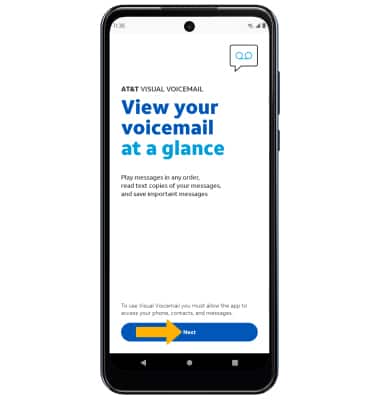
1. Selecciona Next.
Importante: Revisa las asignaciones de la aplicación y luego selecciona las opciones deseadas.
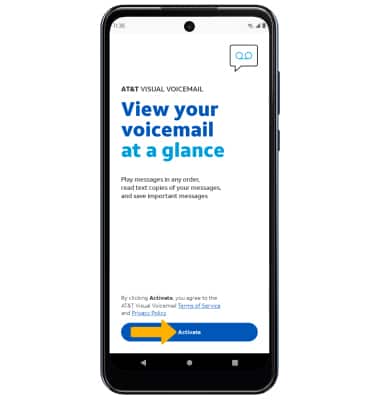
2. Selecciona Activate.
3. Visual Voicemail ahora está configurado.

Habilita transcripciones
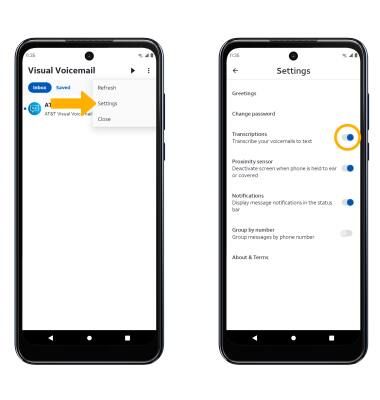
Las transcripciones están habilitadas en forma predeterminada. Para desactivar o volver a activar las transcripciones, en la pantalla Visual Voicemail, selecciona el  ícono Menu luego selecciona Settings. Selecciona el botón Transcriptions.