Deals
iPhone deals
Samsung Galaxy deals
Cyber deals
Business employee
55+
Military
Active first responders
Retired responders
Nurses & physicians
Teachers
Union
Credit card
&More Benefits
Explore wireless
Phone plans
New phones & devices
Upgrade
Bring your own phone
Add a Line
Switch and save
Trade in your device
International phone plans
Shop new iPhones
Shop Certified Pre-Owned
iPhone 17
Samsung Galaxy S25
Why AT&T Wireless
Wireless help
More resources
Explore home internet
Internet plans
Fiber internet
Home Wi-Fi
Check availability
AT&T Internet Air
Moving services
Bundles
Gaming
Home business
Internet help
Speed test
More resources
Access from AT&T
Explore AT&T PREPAID
Prepaid plans
Prepaid phones
Bring your own phone
Prepaid deals
Prepaid account
Activate your service
Lease-to-Own
Home Phone Services
AT&T Phone
AT&T Phone – Advanced
Landline Phone
Lifeline
Phones & accessories
Digital phone help
Landline phone help
Bundles
Internet + Wireless
Internet + Phone
Home office
Smart watches & devices
Smart home
In-car Wi-Fi
All accessories
Headphones
Phone & tablet cases
Chargers
Screen protectors
Speakers & smart home
Internet & TV equipment
PopSockets & more
Gadgets & gaming
Accessory deals
Configurar correo de voz
Motorola moto g go (XT2163-7)

Configurar correo de voz

Configura el correo de voz.

INSTRUCTIONS & INFO

Información de validación

Consulta Acceder a los mensajes del correo de voz para recibir consejos para administrarlo. Ingresa a solucionar problemas del correo de voz para obtener soluciones para los problemas comunes en el correo de voz.

En este tutorial, aprenderás a hacer lo siguiente:

• Acceder a Visual Voicemail
• Configurar Visual Voicemail
• Habilita transcripciones

De manera alternativa, puedes configurar el correo de voz al mantener oprimida la tecla 1 desde la aplicación Phone. Si se te indica, ingresa tu contraseña de correo de voz, luego sigue las indicaciones para configurar tu correo de voz. Si olvidaste la contraseña actual de tu correo de voz, no podrás ingresar hasta que la restablezcas.


Acceder a Visual Voicemail

Deslízate hacia arriba desde el centro de la pantalla principal para obtener acceso a la bandeja de aplicaciones, luego selecciona la aplicación Visual Voicemail.


Configurar Visual Voicemail

1. Selecciona Next.

Importante: Revisa los permisos de la aplicación y selecciona la opción deseada.
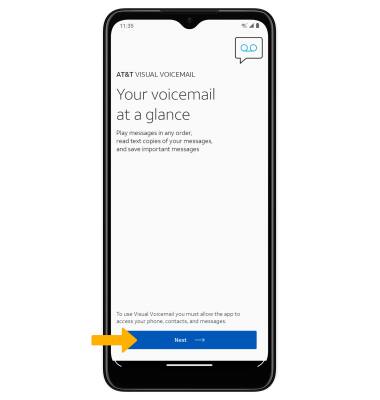
Imagen 1

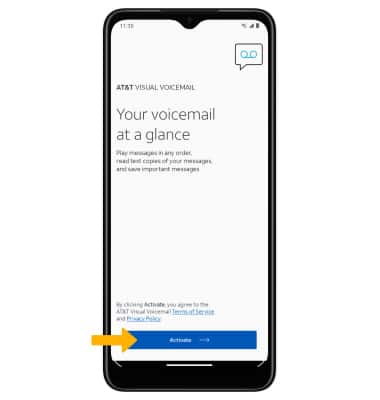
2. Selecciona Activate.

Imagen 2

3. Visual Voicemail ahora está configurado.
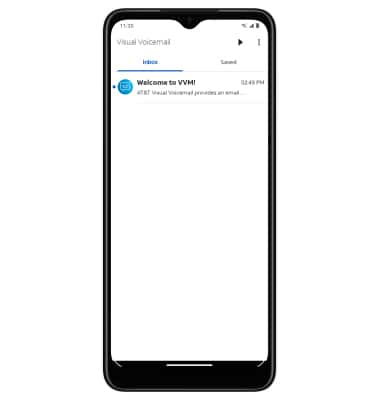
Imagen 3


Habilita transcripciones

En la pantalla Visual Voicemail, selecciona el  ícono Menu luego selecciona Settings. Selecciona el botón Transcriptions.
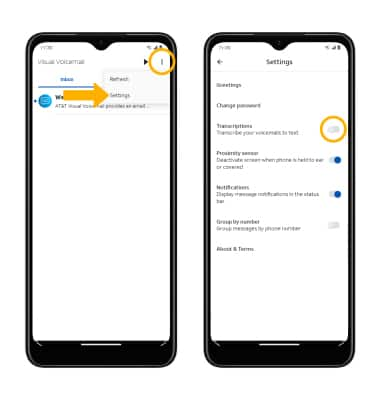
Imagen 4


¿Recibiste la ayuda que necesitabas?


¿Recibiste la ayuda que necesitabas?