
 Para acceder al correo de voz visual, debes haber
 En este tutorial, aprenderás a hacer lo siguiente:
• Obtener acceso y escuchar un correo de voz
• Ten acceso a las opciones del correo de voz
Cuando recibes un nuevo correo de voz, aparecerá el  ícono Voicemail en la barra de notificaciones.
Obtener acceso y escuchar un correo de voz
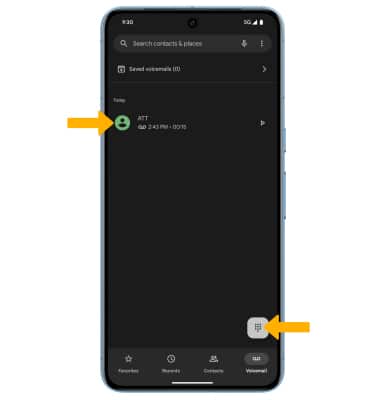
• ACCEDE: en la pantalla de inicio, selecciona la  aplicación Phone, luego selecciona la pestaña Voicemail.
• ESCUCHA: selecciona el mensaje de correo de voz que deseas.
Ten acceso a las opciones del correo de voz
Selecciona el ícono que corresponde.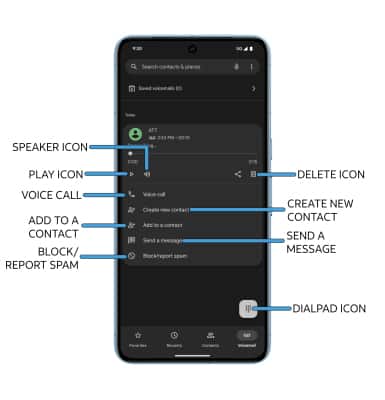
• REPRODUCIR/PAUSAR: selecciona el ícono Play para reproducir el mensaje. Selecciona el ícono Pause para pausar el mensaje.
• ALTAVOZ: selecciona el ícono Speaker para activar o desactivar el modo de altavoz.
• COMPARTIR: selecciona el ícono Share para compartir el correo de voz.
• ELIMINAR: selecciona el ícono Delete para eliminar un correo de voz.
• DEVOLUCIÓN DE LLAMADAS: selecciona Voice call o Video call para devolver la llamada al número de teléfono con audio o video.
• CONTACTOS: selecciona Create new contact para agregar un nuevo contacto a tu lista de contactos o Add to a contact para agregar un contacto a un contacto existente.
• ENVÍA UN MENSAJE: selecciona Send a message para enviar un mensaje.
• BLOQUEAR/INFORMAR SPAM: selecciona Block/report spam para informar una llamada como spam o bloquear una persona que llama. Ya no recibirás llamadas o mensajes de texto de este número.
• TECLADO DE MARCADO: selecciona el ícono Dialpad para ingresar un número de teléfono para llamar.
Importante: consulta Tener acceso a los mensajes del correo de voz para recibir consejos para administrarlo. Ingresa a solucionar problemas del correo de voz para obtener soluciones para los problemas comunes en el correo de voz.