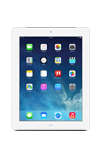
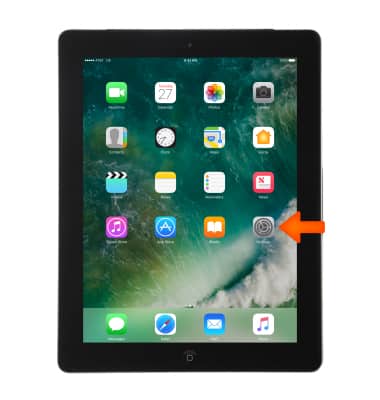
- Para activar Wi-Fi y conectarte a una red Wi-Fi, en la pantalla principal selecciona Settings.
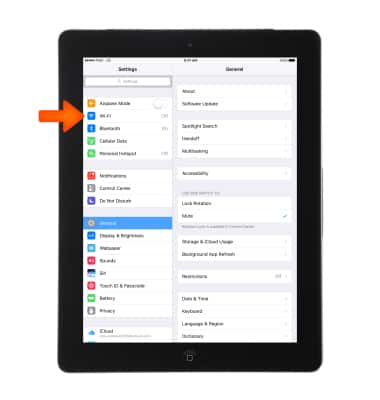
- Selecciona Wi-Fi.
- Selecciona el botón "Wi-Fi" para activar o desactivar.
Importante: para optimizar la vida útil de la batería, desactiva el Wi-Fi cuando no lo usas.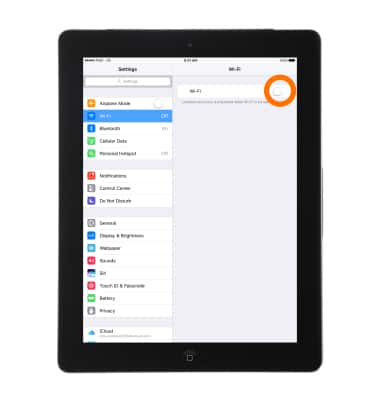
- Con Wi-Fi activado, selecciona la red Wi-Fi que desees.
Importante: Selecciona Other para conectarte a una red Wi-Fi oculta o sin difusión. Deberás ingresar el tipo de seguridad SSID de la red y una contraseña (si es necesario) para continuar.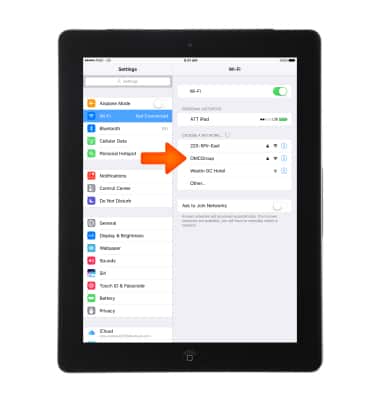
- Si te conectas a una red segura, ingresa la contraseña de la red Wi-Fi.
Importante: Las redes seguras mostrarán un ícono de candado.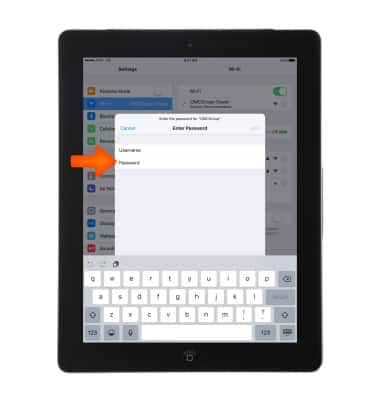
- Cuando iPad está conectado a una red Wi-Fi, aparecerá el ícono Wi-Fi en la barra de notificaciones.
Importante: los datos que se transmiten a través de la red Wi-Fi no se tienen en cuenta en tu plan de datos de AT&T, de modo que no se facturarán. Para administrar si el dispositivo alterna automáticamente de una red Wi-Fi débil o inestable a la red de AT&T para mantener una conexión de datos constante, selecciona el ícono Settings> Cellular> desplázate hasta la parte inferior de la pantalla hasta llegar a Wi-Fi Assist, luego selecciona la opción On u Off. Existen cargos por datos cuando usas la red de AT&T.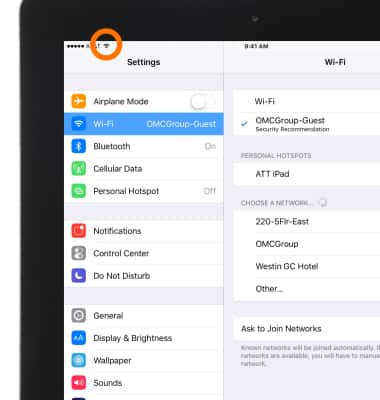
- Para eliminar una red Wi-Fi que está guardada, selecciona el ícono de información "i".
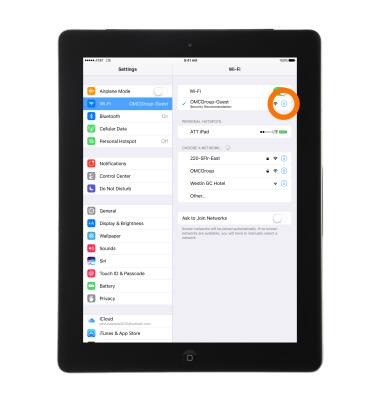
- Luego selecciona Forget This Network.
Importante: Obtén detalles en el artículo de ayuda de Apple: Conectarte a Wi-Fi en tu iPad. Si no puedes conectarte a una red Wi-Fi, obtén ayuda.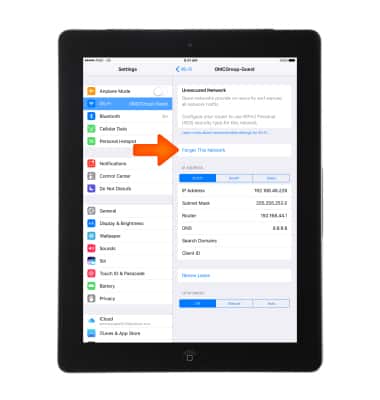
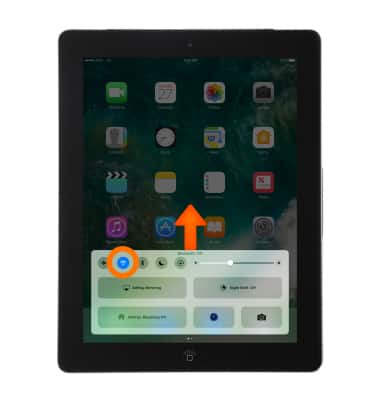
- Para activar o desactivar Wi-Fi rápidamente, desplázate hacia arriba al centro de comando y selecciona el ícono Wi-Fi.
Wi-Fi
Apple iPad 4th Gen (2020)
Wi-Fi
Conectar a o eliminar una red Wi-Fi guardada.
INSTRUCTIONS & INFO