• Conocer lo básico sobre S Pen
• Escribir notas a mano
• Escribir notas a mano
• Escribir o dibujar en las capturas de pantalla
• Usar Smart Select
• Tener acceso a las configuraciones de S Pen
• Activar o desactivar Air View
Para obtener información sobre todo lo que puede hacer el S Pen, elimina el S Pen > selecciona el
 ícono Air Command > selecciona el
  ícono Settings y desplázate hacia abajo hasta la sección General para obtener más información sobre S Pen y sus funcionalidades. Puedes encontrar información adicional en la página Samsung S Pen.
Conocer lo básico sobre S Pen
El S Pen está sujeto a una correa magnética en la parte trasera del dispositivo. Selecciona el ícono Air Command, luego selecciona la opción que desees.
ícono Air Command, luego selecciona la opción que desees.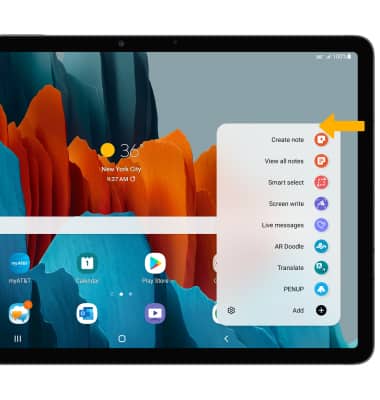
Para desbloquear tu dispositivo, desde la pantalla de bloqueo, oprime el botón S Pen.
Importante: solo puedes desbloquear tu dispositivo con el S Pen cuando se configura un bloqueo de pantalla, la función Air Actions y desbloqueo con S Pen están activadas. Para habilitar Air Actions, deslízate hacia abajo desde la barra de notificaciones > selecciona el ícono Settings > selecciona Advanced features > selecciona S Pen > Air actions > botón Air Actions. Para activar o desactivar el desbloqueo del S Pen, en la pantalla del S Pen, selecciona el botón S Pen unlock.
Importante: solo puedes desbloquear tu dispositivo con el S Pen cuando se configura un bloqueo de pantalla, la función Air Actions y desbloqueo con S Pen están activadas. Para habilitar Air Actions, deslízate hacia abajo desde la barra de notificaciones > selecciona el
ícono Settings > selecciona Advanced features > selecciona S Pen > Air actions > botón Air Actions. Para activar o desactivar el desbloqueo del S Pen, en la pantalla del S Pen, selecciona el botón S Pen unlock.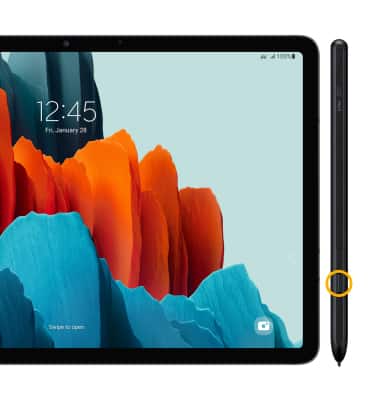
Escribir notas a mano
1. Desde la pantalla Air command, selecciona  Create note.
2. Escribe tu nota. Cuando termines, selecciona el ícono Menu > Save as file > el tipo de archivo que desees > la ubicación que desees > Done > ingresa el nombre de archivo que desees > selecciona Save.
Importante: Tu nota se guardará automáticamente en Samsung Notes. Para acceder a Samsung Notes, en la pantalla principal deslízate hacia arriba desde el centro de la pantalla para obtener acceso a la bandeja Apps. Navega y luego selecciona la aplicación Samsung Notes.
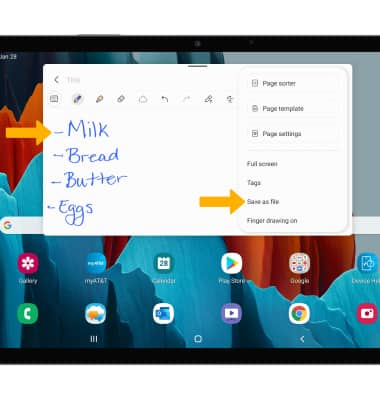
Create note. 2. Escribe tu nota. Cuando termines, selecciona el
ícono Menu > Save as file > el tipo de archivo que desees > la ubicación que desees > Done > ingresa el nombre de archivo que desees > selecciona Save.Importante: Tu nota se guardará automáticamente en Samsung Notes. Para acceder a Samsung Notes, en la pantalla principal deslízate hacia arriba desde el centro de la pantalla para obtener acceso a la bandeja Apps. Navega y luego selecciona la
aplicación Samsung Notes. Escribir o dibujar en las capturas de pantalla
Desde la pantalla Air command, selecciona  Screen write. Después de hacer la captura de pantalla, puedes escribir o dibujar ahí. Selecciona el ícono Save cuando hayas finalizado.
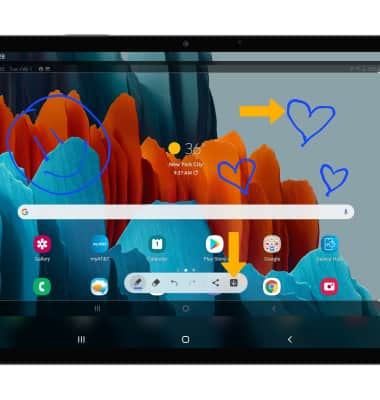
Screen write. Después de hacer la captura de pantalla, puedes escribir o dibujar ahí. Selecciona el ícono Save cuando hayas finalizado. Usar Smart Select
1. Con Smart select, puedes capturar las partes seleccionadas de la pantalla. Desde la pantalla Air command, selecciona  Smart select, luego selecciona la forma de contorno que desees.
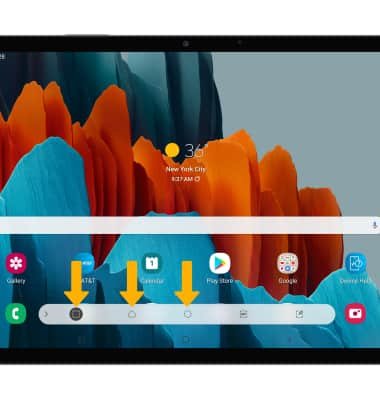
2. Selecciona y arrastra el contorno sobre la pantalla para seleccionar la captura de imagen deseada. Selecciona el ícono Save para guardar.
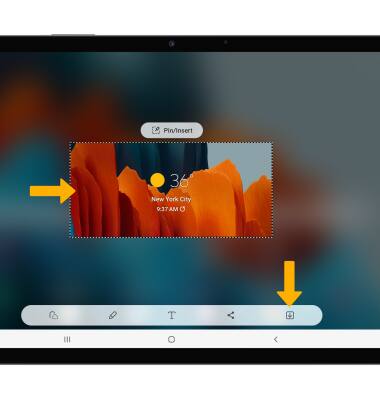
Smart select, luego selecciona la forma de contorno que desees.2. Selecciona y arrastra el contorno sobre la pantalla para seleccionar la captura de imagen deseada. Selecciona el ícono Save para guardar.
Tener acceso a las configuraciones de S Pen
Desde la pantalla Air Command, selecciona el ícono Settings. Edita las configuraciones según lo desees.
Importante: O bien, desliza el dedo hacia abajo desde la barra de notificaciones > selecciona el ícono Settings > selecciona Advanced features > selecciona S Pen.
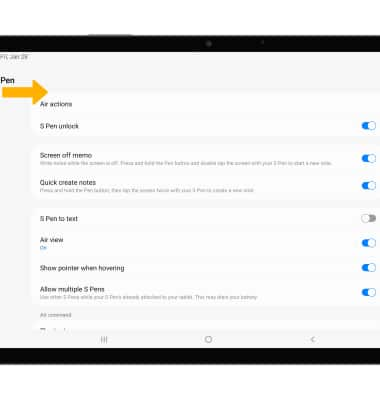
ícono Settings. Edita las configuraciones según lo desees. Importante: O bien, desliza el dedo hacia abajo desde la barra de notificaciones > selecciona el
ícono Settings > selecciona Advanced features > selecciona S Pen. Activar o desactivar Air View
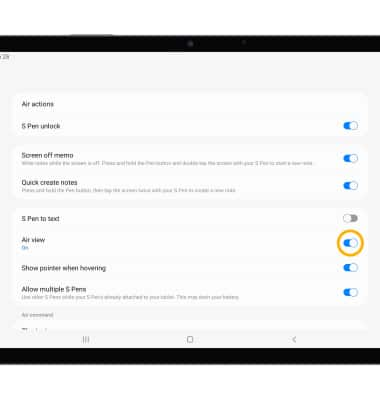
Air View te permite previsualizar la información, ampliar el texto o agrandar las imágenes al desplazar tu bolígrafo sobre la pantalla. Desde la pantalla S Pen settings, selecciona el botón Air view.