
En este tutorial, aprenderás a hacer lo siguiente:
• Descargar e instalar una aplicación en el reloj
• Descargar la aplicación desde el teléfono a tu reloj
• Descargr una aplicación en tu aplicación y reloj al mismo tiempo
• Desinstalar una aplicación
• Reinstala una aplicación
Descargar e instalar una aplicación en el reloj
 Aplicación Play Store.
Importante: Si todavía no agregaste la cuenta de Google al teléfono, se te indicará que lo hagas. Selecciona Next > Add from phone > sigue las indicaciones para completar la configuración.
 ícono Search. Ingresa el nombre de la aplicación que desees, luego selecciona el ícono Search. ícono Search.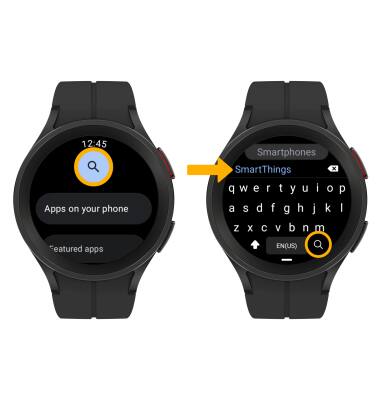
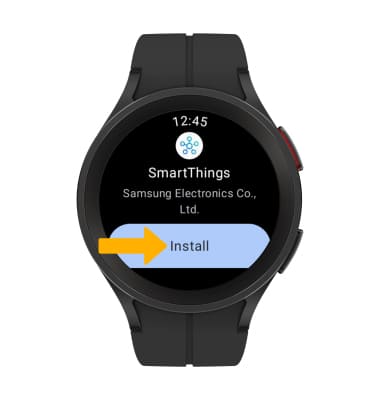
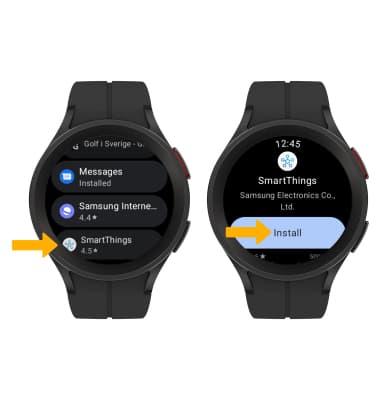
3. Selecciona la aplicación que desees y luego Install.
Descargar la aplicación desde el teléfono a tu reloj
Desde la aplicación Play Store, selecciona Apps on your phone para ver las aplicaciones que están en tu teléfono y que también están disponibles para descargar en tu reloj.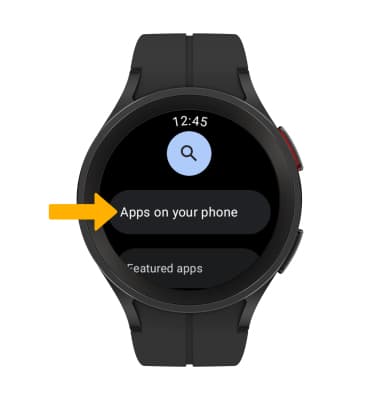
Descargr una aplicación en tu aplicación y reloj al mismo tiempo
1. Desde el dispositivo vinculado, selecciona la Aplicación Play Store.
2. Selecciona el campo Search. Ingresa el nombre de la aplicación deseada, y luego selecciona una sugerencia o la palabra clave de búsqueda. 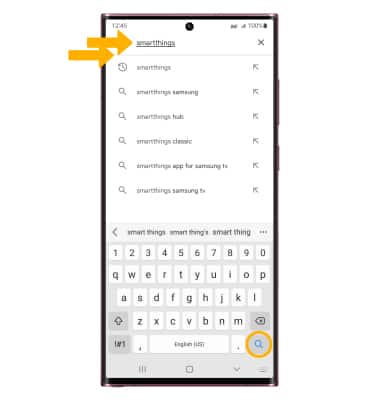
3. Selecciona la aplicación que desees. Selecciona el ícono drop-down, luego selecciona los dispositivos en los que desees descargar la aplicación. Selecciona Instalar.
Importante: Algunas aplicaciones solo se pueden descargar directamente desde tu dispositivo vinculado. Si usas un dispositivo que no es de Samsung, tendrás que ir hasta la aplicación Play Store para descargar la  aplicación Galaxy Wearable.
Desinstalar una aplicación en el reloj
DESINSTALAR UNA APLICACIÓN DESDE TU RELOJ: en la aplicación que está en Play Store, selecciona Uninstall.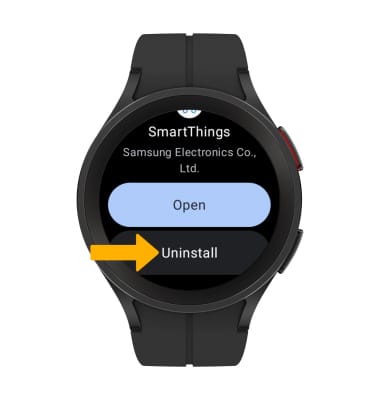
DESINSTALAR UNA APLICACIÓN USANDO LA APLICACIÓN GALAXY WEARABLE: desde el teléfono vinculado, ve hasta la aplicación Galaxy Wearable > Watch settings > Apps > selecciona la aplicación que desees > Uninstall.
Importante: Se te indicará que selecciones Uninstall para confirmar. No todas las aplicaciones se pueden desinstalar.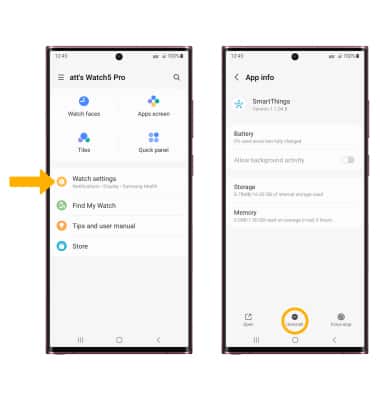
Reinstala una aplicación
Desde la aplicación que deseas en Play Store, selecciona Install.