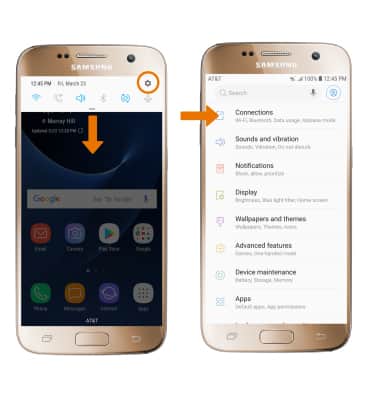
- ACTIVAR/DESACTIVAR WI-FI: deslízate hacia abajo desde la barra de notificaciones, luego selecciona el ícono Settings. Selecciona Connections.
- Selecciona el botón Wi-Fi para activar o desactivar Wi-Fi.
Importante: para optimizar la vida útil de la batería, desactiva el Wi-Fi cuando no lo usas.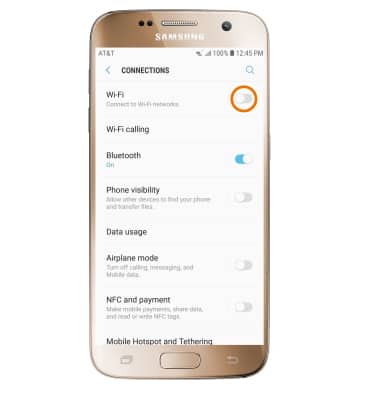
- CONECTARSE A UNA RED WI-Fi: selecciona Wi-Fi, luego selecciona el nombre de la red que desees.
Importante: cuando el Wi-Fi esté habilitado, el dispositivo buscará automáticamente las redes disponibles y las mostrará. Para actualizar la lista de redes Wi-Fi disponibles, deslízate hacia abajo en la pantalla Wi-Fi. Para conectarte a una red Wi-Fi oculta o sin difundir, ve hasta el final de la lista de redes disponibles y selecciona Add network. Deberás ingresar el SSID de la red, tipo de seguridad y una contraseña (si es necesario) para continuar.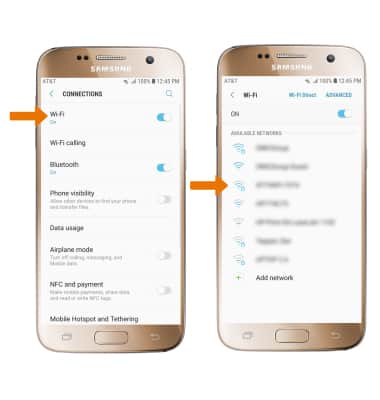
- Si te conectas a una red segura, ingresa la contraseña Wi-Fi y selecciona CONNECT.
Importante: las redes seguras mostrarán un ícono de candado.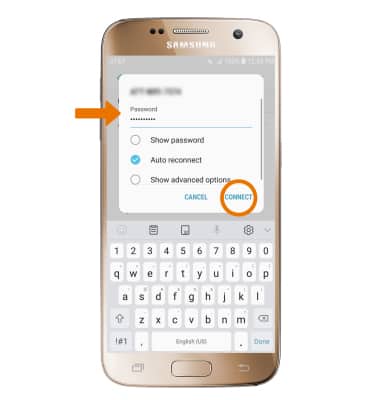
- Cuando el equipo esté conectado a una red Wi-Fi, aparecerá el ícono Wi-Fi connected en la barra de notificaciones.
Importante: los datos que se transmiten a través de la red Wi-Fi no se tienen en cuenta en tu plan de datos de AT&T, de modo que no se facturarán. Existen cargos por datos cuando usas la red de AT&T.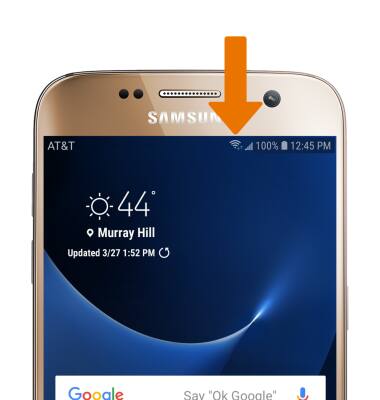
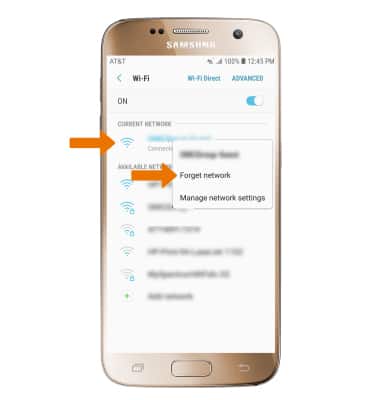
- OLVIDAR RED: en la pantalla Wi-Fi, mantén oprimido el nombre de la red que desees, luego selecciona Forget network.
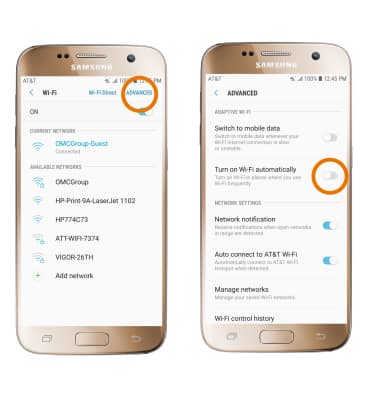
- ACTIVAR AUTOMÁTICAMENTE WI-FI: en la pantalla Wi-Fi, selecciona ADVANCED y luego el botón Turn on Wi-Fi automatically.
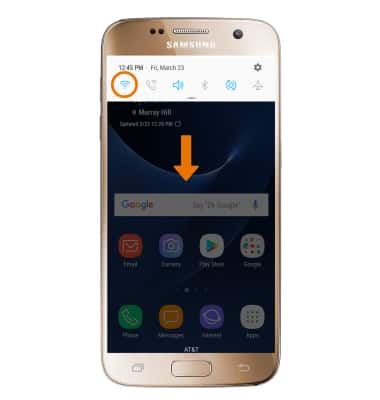
- ACTIVAR/DESACTIVAR WI-FI RÁPIDAMENTE: deslízate hacia abajo desde la barra de notificaciones, luego selecciona el ícono Wi-Fi.
Wi-Fi
Samsung Galaxy S7 (G930A)
Wi-Fi
Cómo conectarse a una red de Wi-Fi.
INSTRUCTIONS & INFO