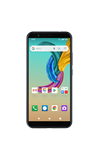
- Toca el ícono deseado para abrir.
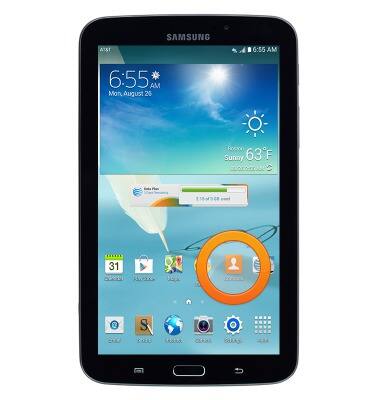
- Deslízate a la izquierda o derecha para obtener acceso a otras pantallas de inicio.
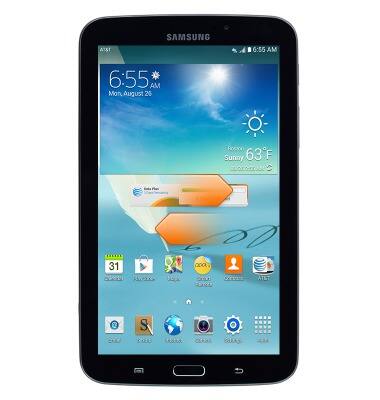
- El indicador de pantalla principal muestra qué pantalla principal está activa y cuál es la pantalla principal predeterminada.
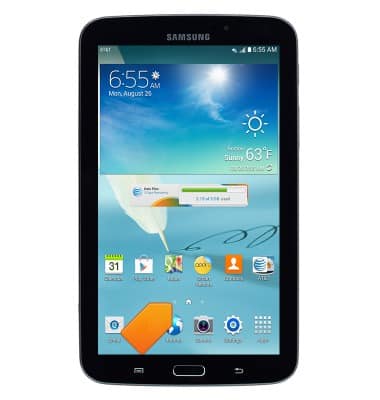
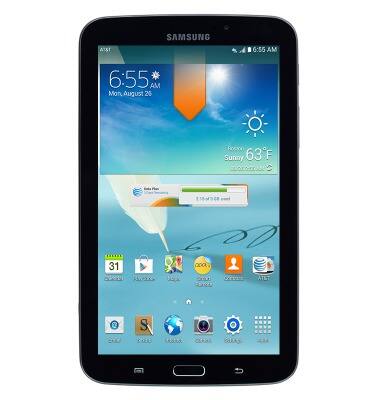
- Toca y desliza hacia abajo un solo dedo desde la parte superior de la pantalla para mostrar el menú Notifications.
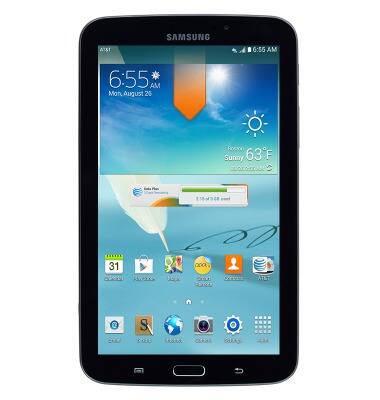
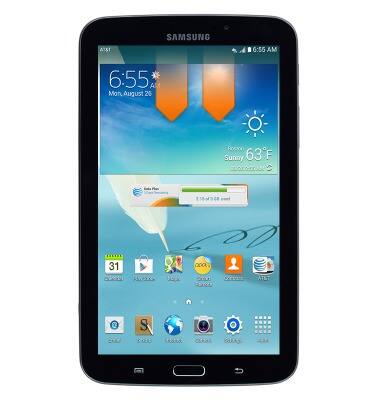
- Toca y desliza dos dedos hacia abajo desde la parte superior de la pantalla para que aparezca el menú Quick settings.
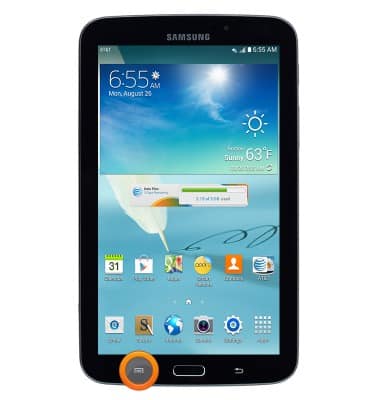
- Para personalizar las pantallas principales, oprime la tecla Menu.
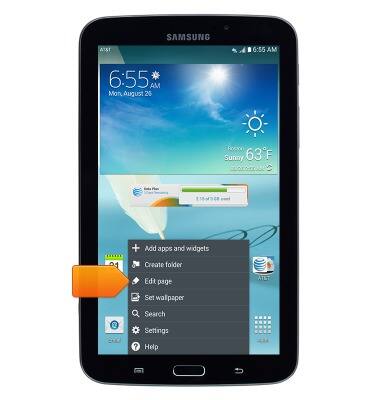
- Toca Edit page.
- Para borrar una pantalla principal, toca, mantén presionada y luego arrastra la pantalla principal hasta Remove.
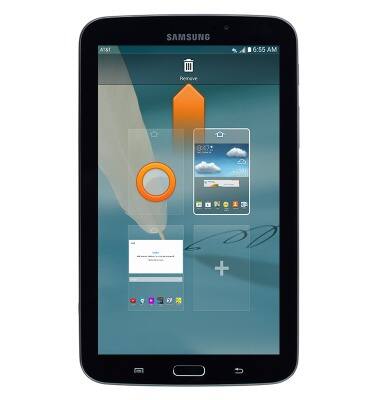
- Para establecer una pantalla principal como predeterminada, toca elícono Home en la pantalla principal deseada.
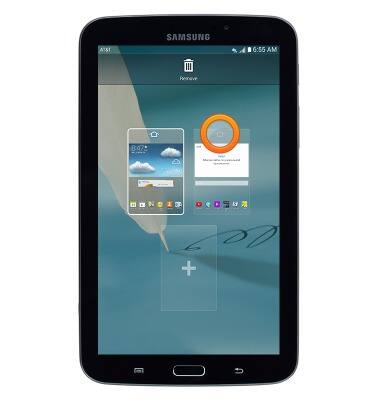
- Para cambiar el orden de la pantalla principal, toca y luego arrastra la pantalla principal deseada hacia la posición deseada.
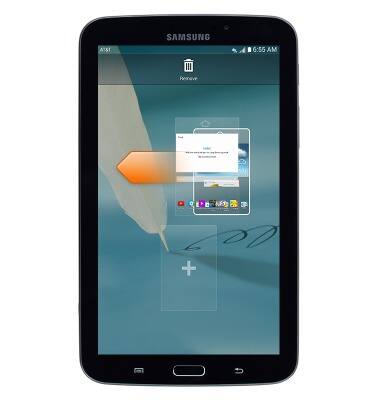
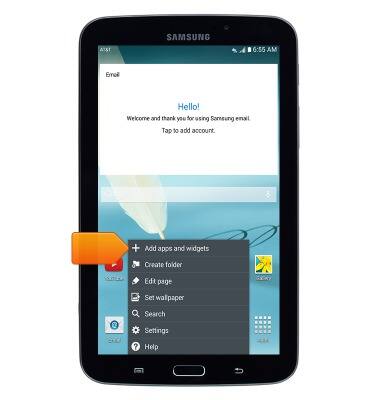
- Para agregar una miniaplicación o aplicación en la pantalla principal, oprime la tecla Menu.
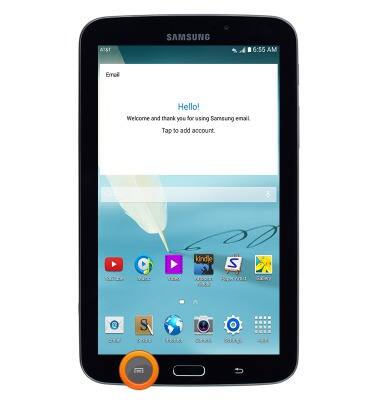
- Toca Add apps and widgets.
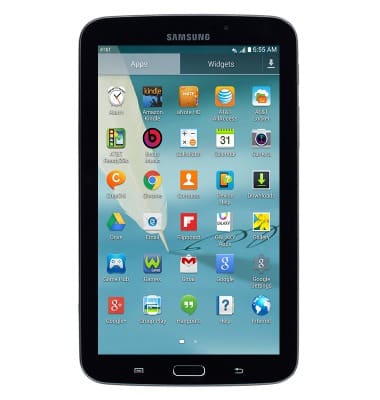
- Navega hasta la aplicación o miniaplicación que desees.
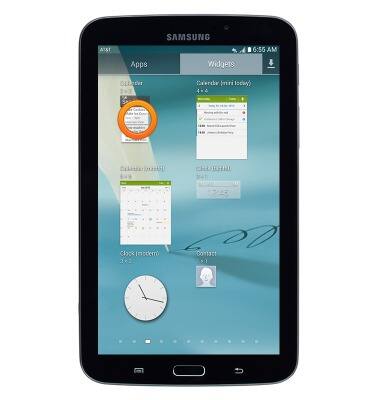
- Toca y mantén presionado el widget deseado.
- Arrastra la miniaplicación hasta la ubicación deseada y luego suéltala para ubicarla.
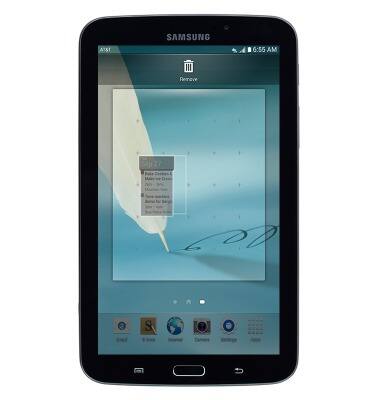
- Toca y luego arrastra la casilla Resizing para cambiar el tamaño de la miniaplicación.
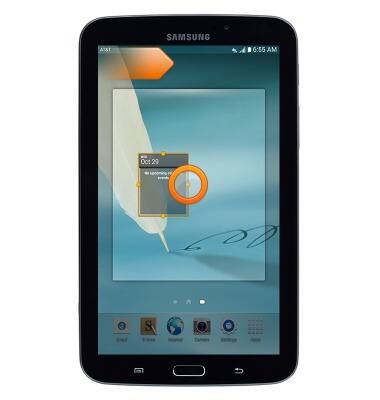
- Toca en cualquier lugar de la pantalla para guardar la miniaplicación.
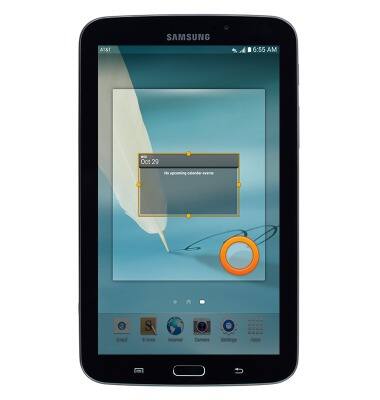
- Para eliminar una miniaplicación, mantén presionada la miniaplicación deseada.
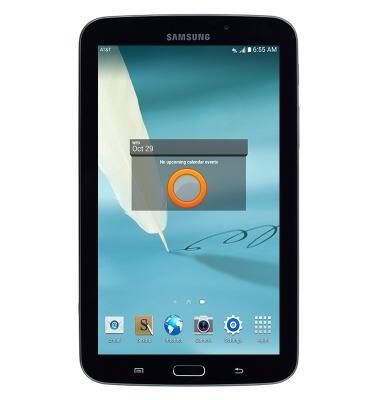
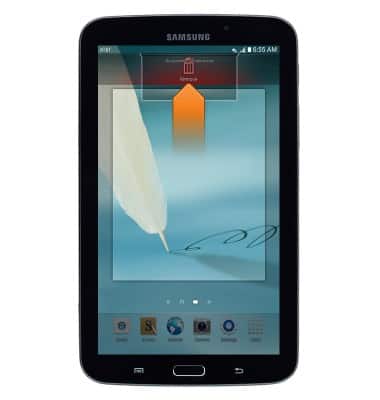
- Sin soltarla, arrastra la miniaplicación hasta Remove.
- Para ajustar el brillo de la pantalla, deslízate hacia abajo desde la parte superior de la pantalla.
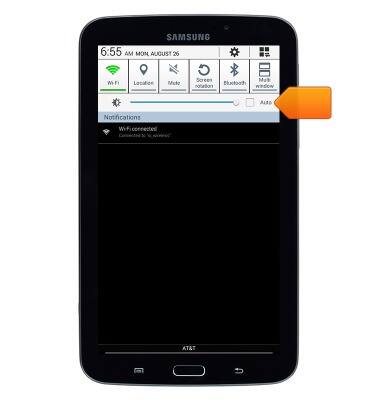
- Toca la casilla Auto-Brightness para activar o desactivar los niveles de brillo automático.
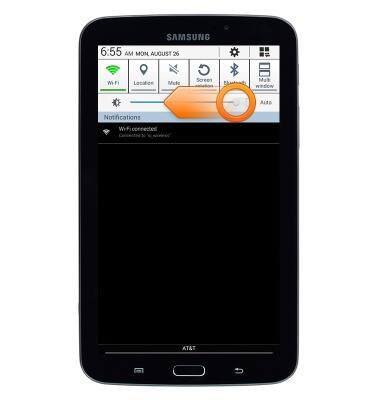
- Con la opción automática desactivada, presiona y arrastra la barra deslizadora de Brightness para configurar el nivel de brillo deseado.
Conoce y personaliza la pantalla de inicio
AT&T Fusion Z (V340U)
Conoce y personaliza la pantalla de inicio
Este artículo describe cómo personalizar la disposición de la pantalla de inicio.

0:00
INSTRUCTIONS & INFO