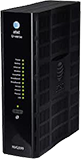
Oculta la información de Wi-Fi
Importante: Antes de seguir estos pasos, asegúrate de guardar el nombre y la contraseña de tu red Wi-Fi en un lugar seguro. Tendrás que ingresarlos de forma manual una vez que el nombre de tu red esté oculto. Luego selecciona el tipo de equipo para obtener instrucciones detalladas.
- Ve a las configuraciones de tu portal.
- Selecciona Home Network y luego Wi-Fi.
- Ingresa el código de acceso del dispositivo que se encuentra en tu portal y selecciona Continue.
- Ingresa en la sección Wi-Fi y elige Advanced Options.
- Debajo de Radio de 2.4Hz o 5.0Hz ve hasta Home SSID.
- Busca Hide Network Name y selecciona On del menú desplegable.
- Selecciona Save.
Desvío de puerto
Importante: Usa el desvío de puertos con precaución. Puede permitir a otros acceder a dispositivos en tu hogar sin tu conocimiento.
Para abrir un puerto para aplicaciones definidas por el usuario:
- Ve a las configuraciones de tu portal.
- Selecciona Firewall.
- Ingresa el código de acceso del dispositivo que se encuentra en tu portal.
- Selecciona NAT/Gaming. Si recibes un mensaje de advertencia, reinicia tu portal Wi-Fi. Luego, sigue estos pasos.
- Selecciona Continuar.
- Selecciona la aplicación para el desvío de puerto en el menú desplegable Service. Si no ves tu aplicación o si estás configurando el desvío de puertos para un dispositivo:
- Selecciona Custom Services.
- Ingresa el nombre de la aplicación o el dispositivo en Service Name.
- Ingresa el/los puerto(s) que deseas abrir en Global Port Range. Se recomienda crear una entrada de servicio separada para cada puerto en lugar de usar un rango de puertos. En este caso, el número de puertos debe ser el mismo en los dos campos Global Port Range.
- En Base Host Port, ingresa el número de puerto utilizado en el primer campo de la sección Global Port Range.
- Selecciona el protocolo apropiado en el menú desplegable para la aplicación o el dispositivo que desees añadir.
- Selecciona Add. Repite el proceso las veces que sea necesario para otros dispositivos y aplicaciones.
- Cuando hayas añadido todos los dispositivos o aplicaciones, selecciona Return to NAT/Gaming. Tus aplicaciones o dispositivos nuevos aparecerán en la lista Applications.
- Selecciona el nombre del dispositivo o la dirección IP desde el que desees abrir el puerto en Needed by Device y luego selecciona Add.
- Elige Save cuando tu selección aparezca en Hosted Applications.